
Mit Excel können Sie schnell eine Audit-Vorlage erstellen, die mehrere Kategorien und Fragen umfasst. Sobald die Vorlage in Excel ausgefüllt ist, können Sie sie problemlos in Ed Controls hochladen. Diese Funktion steht den Rollen Administrator, Hauptverantwortlicher und Support zur Verfügung.
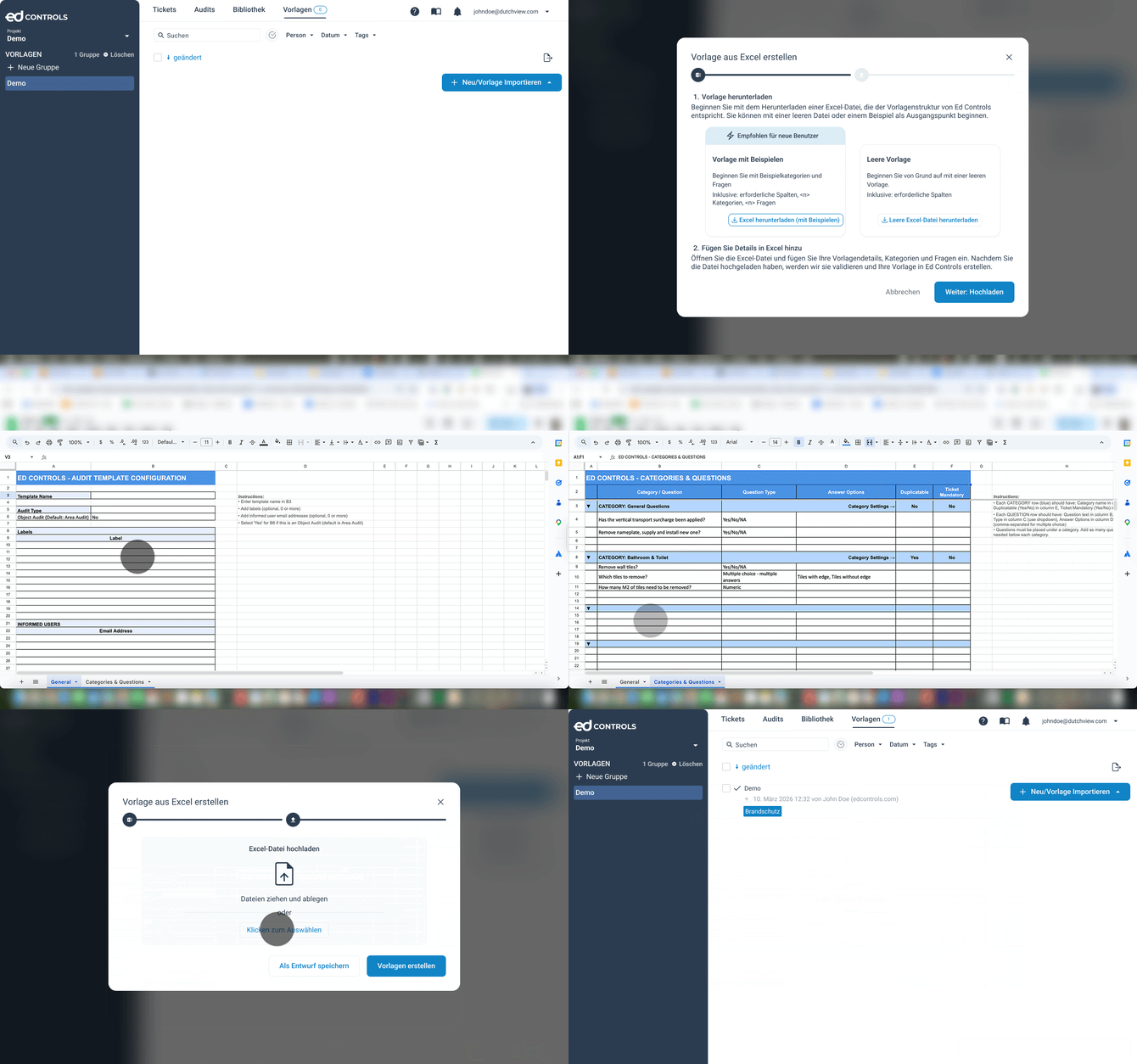
Folgen Sie diesen einfachen Schritten, um Ihre Audit-Vorlage zu erstellen und hochzuladen:
Schritt 1 – Zu Vorlagen gehen
- Gehen Sie zu web.edcontrols.com
- Klicken Sie im oberen Menü auf Vorlagen
- Klicken Sie auf + Neue / Importiere Vorlagen
- Klicken Sie auf Vorlage über Excel erstellen
Schritt 2 – Excel-Vorlage herunterladen
- Wählen Sie Leere Vorlage herunterladen
Oder - Vorlage mit Beispielen herunterladen
- Öffnen Sie die Excel-Datei auf Ihrem PC.
- Verwenden Sie vorzugsweise die Originaldatei und ändern Sie die Struktur nicht.
Schritt 3 – Excel-Datei ausfüllen
In der Datei sehen Sie mehrere Tabs.
General
Hier tragen Sie den Namen der Vorlage und die Einstellungen ein.
Kategorien & Fragen
Hier fügen Sie Kategorien und Fragen hinzu.
Verwenden Sie die Auswahllisten in Excel, um den richtigen Fragetyp zu wählen.
Ändern Sie die Spalten nicht.
Schritt 4 – Excel-Datei hochladen
- Gehen Sie zurück zu Ed Controls
- Klicken Sie auf Vorlage hochladen
- Wählen Sie die ausgefüllte Excel-Datei
- Klicken Sie auf Upload
Schritt 5 – Datei prüfen
Ed Controls prüft die Datei automatisch.
Gibt es einen Fehler, sehen Sie genau die Position, zum Beispiel:
Sheet Categories & Questions, Zeile 12, Spalte C
Passen Sie die Excel-Datei an und laden Sie sie erneut hoch.
Wann ist Excel-Upload sinnvoll
- Bei großen Audits mit vielen Fragen
• Wenn Sie Vorlagen wiederverwenden möchten
• Wenn Sie Vorlagen außerhalb von Ed Controls vorbereiten möchten
• Wenn Sie mehrere Vorlagen erstellen möchten