
Produkt-Updates · Ed Controls
Neu bei
Ed Controls
Bleiben Sie über die neuesten Entwicklungen bei Ed Controls auf dem Laufenden. Entdecken Sie neue Funktionen, Verbesserungen und Optimierungen. Diese helfen Ihnen, intelligenter zusammenzuarbeiten, den Überblick zu behalten und weniger Zeit mit unnötigem Wechseln zwischen verschiedenen Apps zu verschwenden. So holen Sie jeden Tag mehr aus Ihren Projekten heraus.
Richten Sie Ihr Projekt direkt von der Baustelle ein
Sie müssen nicht mehr zu Ihrem Laptop zurück. Erstellen Sie Projekte, laden Sie Zeichnungen und Dateien hoch und filtern Sie Ihre gesamte Bibliothek – direkt von Ihrem Smartphone. Alles, was Sie unterwegs benötigen, ist jetzt in der App.
Projekt anlegen
Starten Sie ein neues Projekt mit einem Tippen auf +. Wählen Sie den richtigen Vertrag, füllen Sie die Grundlagen aus und Sie können loslegen.
Zeichnungen & Dateien hochladen
Laden Sie direkt über die Bibliothek hoch. Zeichnungen werden automatisch konvertiert, sodass Sie sofort Tickets darauf setzen können.
Sortieren & Filtern
Dateien und Karten gleichzeitig sortieren und filtern – nach Bezeichnung, Datum oder Archiv. Immer einen vollständigen und korrekten Überblick.
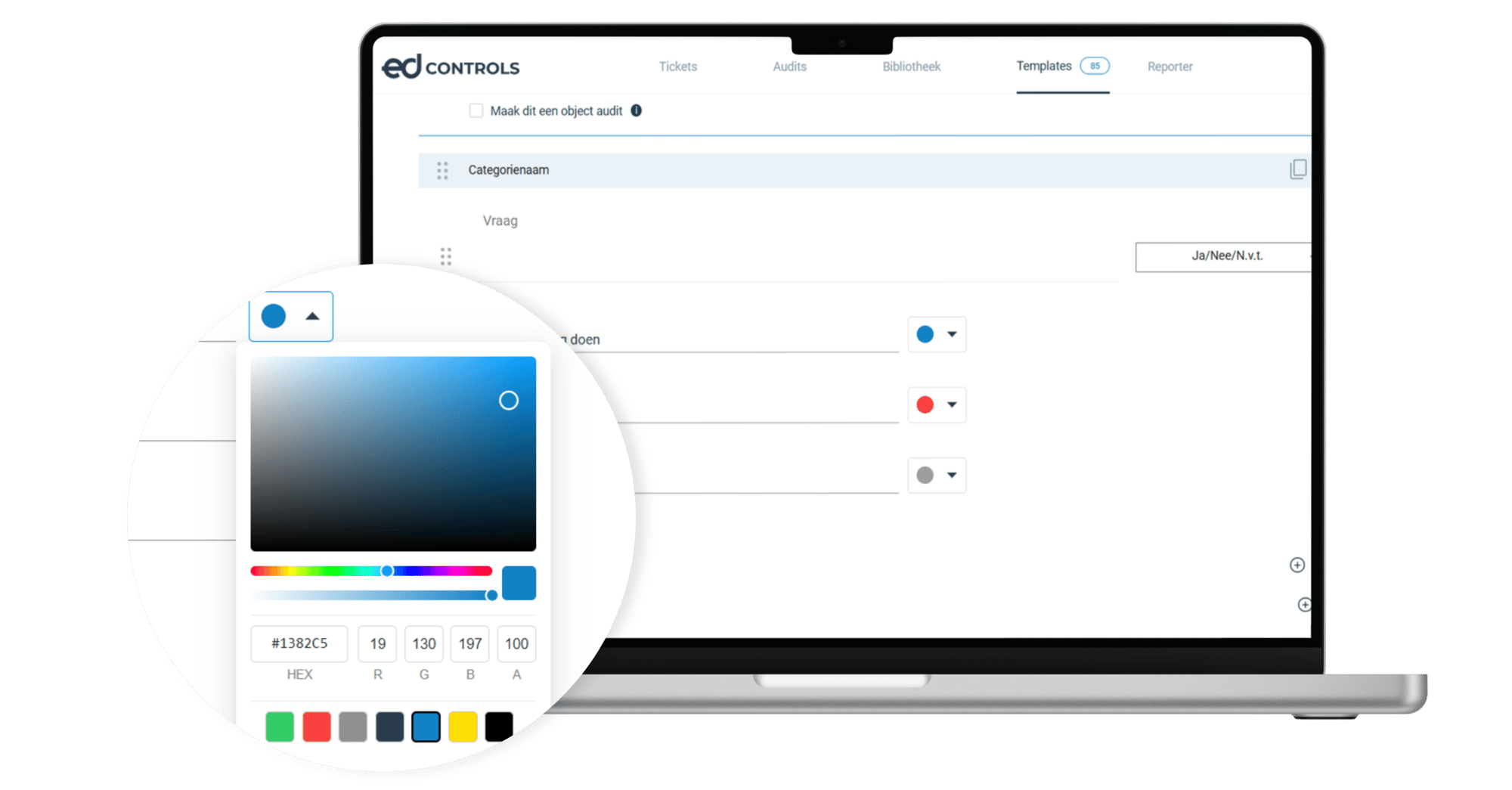
Geben Sie Ja, Nein und N/A Ihren eigenen Namen und Ihre eigene Farbe
Entscheiden Sie selbst, wie die Antwortoptionen heißen und welche Farbe sie erhalten. Speichern Sie Ihre Wahl als Standard für das gesamte Projekt, damit alle konsistent arbeiten – ohne Einschränkungen.
- Text und Farbe pro Vorlage anpassen
- Als Standard für Ihr gesamtes Projekt speichern
- Pro Vorlage oder Frage bei Bedarf abweichen
- Bestehende und abgeschlossene Audits bleiben unverändert
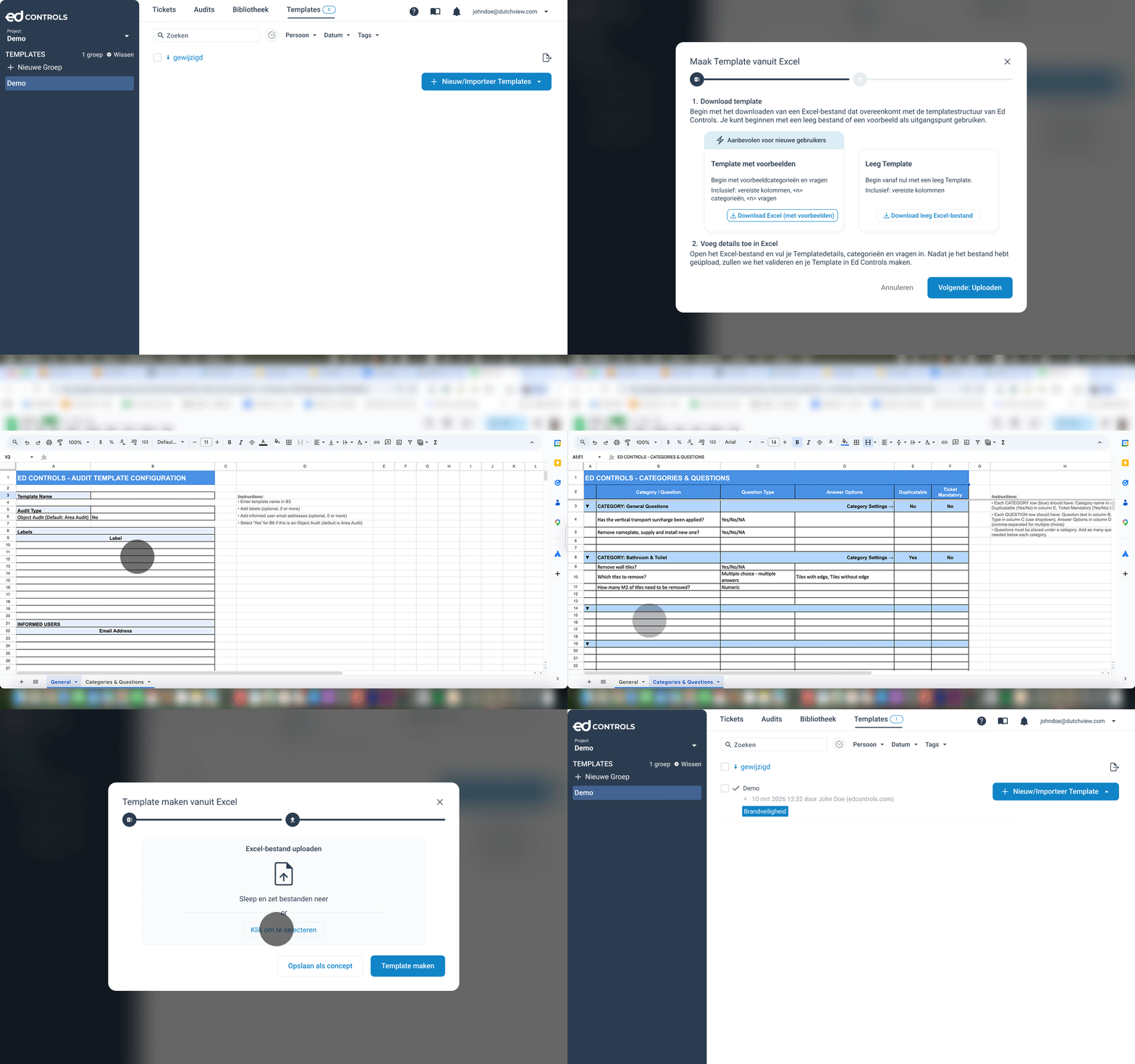
Große Audit-Vorlagen blitzschnell in Excel erstellen
Erstellen Sie Vorlagen mit vielen Kategorien und Fragen in Excel, laden Sie sie auf einmal hoch und verwenden Sie sie so oft Sie möchten. Ed Controls überprüft Ihre Datei automatisch und zeigt Fehler genau an – bis auf Zeile und Spalte.
- Eine leere Vorlage oder ein Beispiel herunterladen
- Kategorien und Fragen mit Dropdown-Listen ausfüllen
- Hochladen und Ed Controls die Datei automatisch prüfen lassen
- Ideal für große Audits und Wiederverwendung
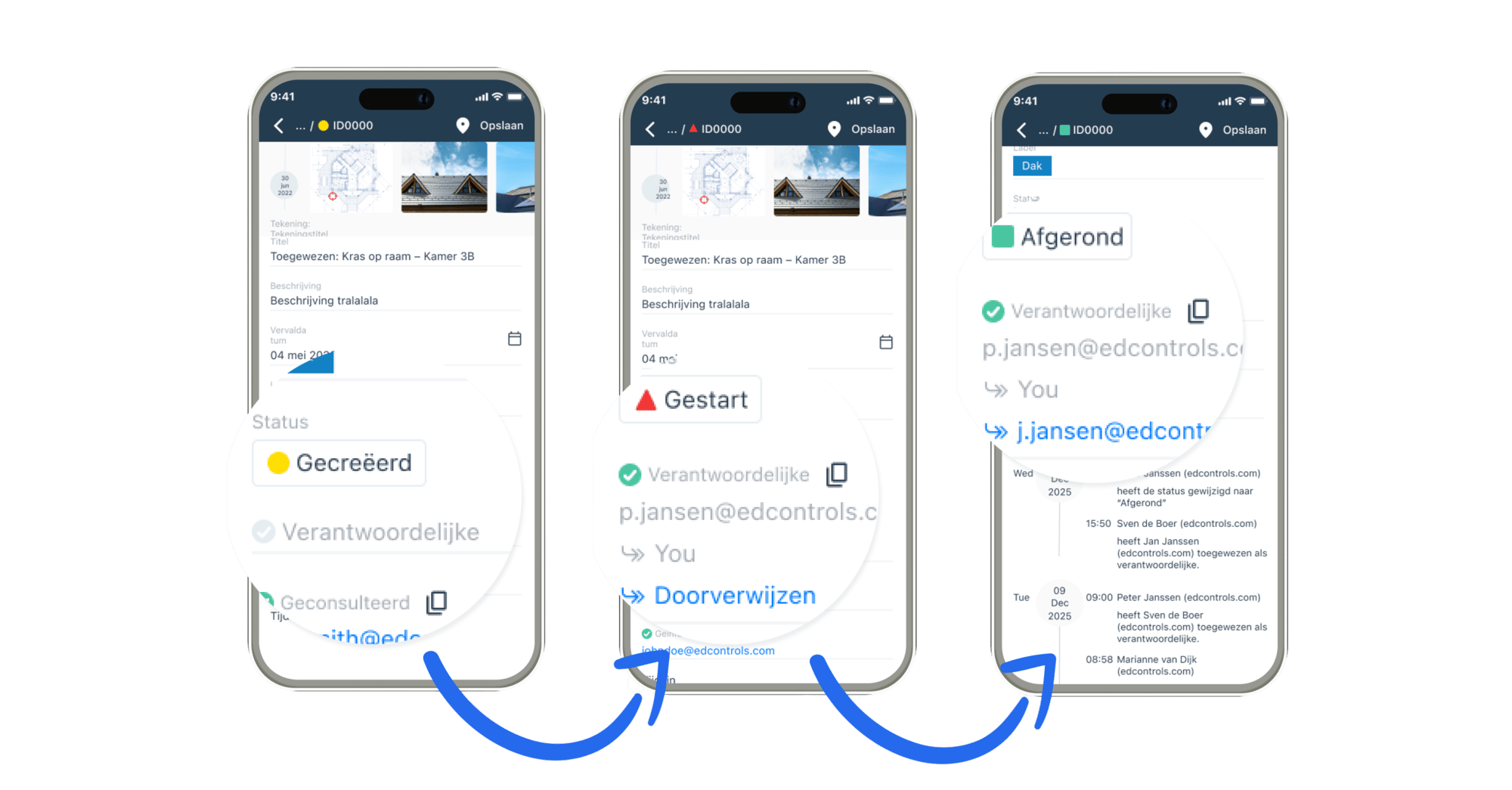
Ein Ticket an die richtige Person weiterleiten
Haben Sie ein Ticket erhalten, das eigentlich für jemand anderen ist? Leiten Sie es direkt weiter. Alles bleibt in einem Ticket – keine separaten Nachrichten oder E-Mails mehr. Funktioniert perfekt mit Kollegen und Subunternehmern.
- In wenigen Klicks weiterleiten
- Alle Beteiligten und der Zeitverlauf bleiben sichtbar
- Arbeit innerhalb Ihres Teams oder Subunternehmers verteilen
- Alle Kommunikation an einem Ort, klarer Überblick im Projekt
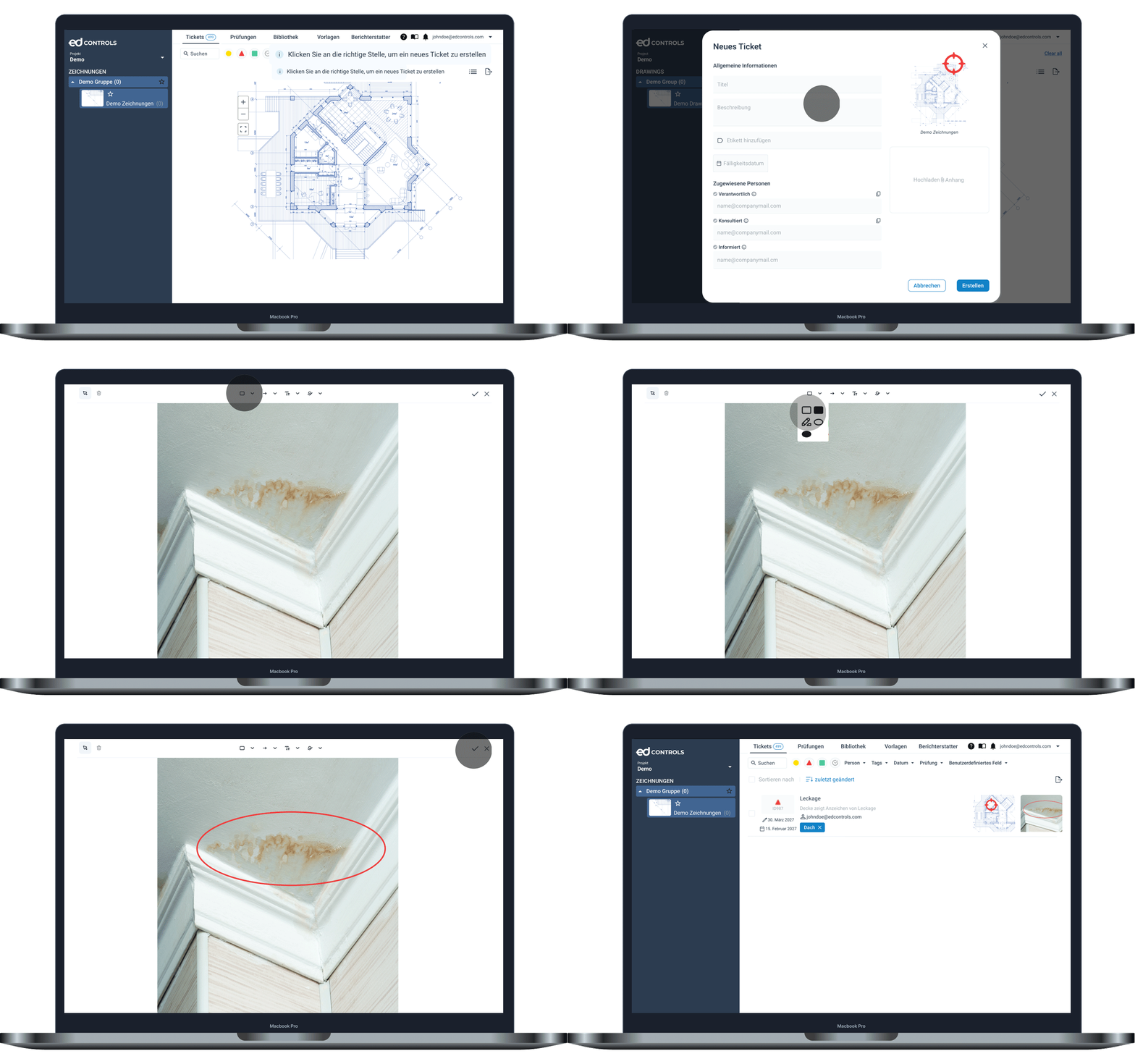
Markieren Sie direkt auf dem Foto, was nicht stimmt
Ein Pfeil auf den Riss, ein Kreis um die Stelle, die Aufmerksamkeit erfordert. Fotos markieren Sie jetzt direkt in der Webversion. So ist sofort klar, worum es geht. Zur Verfügung stehen Pfeile, Kreise, Markierungen, Freihandzeichnen und Text. Das funktioniert bei einem neuen Ticket, bei einer Bemerkung in einem Ticket und bei Anhängen in einem Audit. Falsch platzierte Markierungen korrigieren Sie mit „Rückgängig" – bis zum Speichern. Der Empfänger muss nicht mehr suchen, was genau gemeint ist. Ein Blick auf das Foto genügt.
- Pfeile, Kreise und Markierungen auf Fotos einfügen, die bereits in einem Ticket hinterlegt sind
- Du musst nicht fragen, wo genau der Ort liegt
- Sofort erkennbar für alle, was genau nicht stimmt
Das gesamte Team hinzufügen? In wenigen Sekunden erledigt
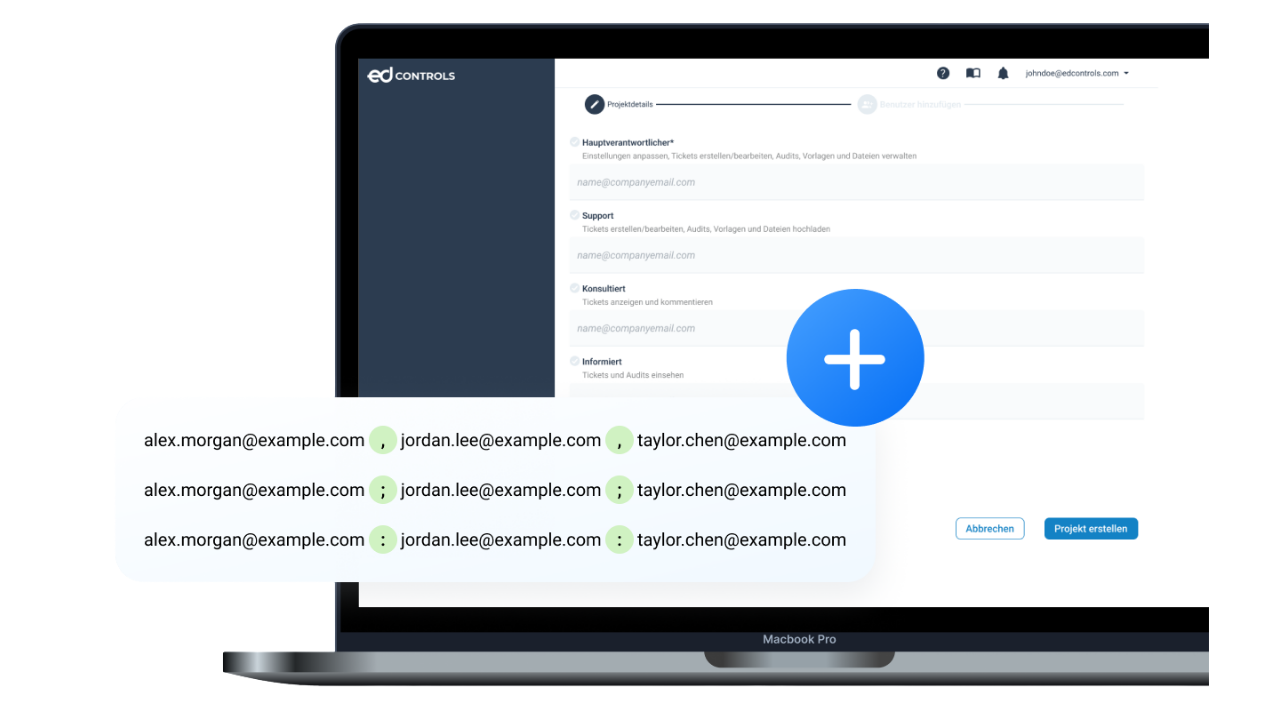
Sie mussten bisher E-Mail-Adressen einzeln aus Outlook übertragen, obwohl die vollständige Liste bereits vorlag. Das ist nicht mehr nötig. Fügen Sie Ihre Liste mit Kommas, Semikolons oder Doppelpunkten ein. Ed Controls erkennt die Adressen automatisch.
- Fügen Sie eine vollständige Liste mit E-Mail-Adressen in einem Schritt ein
- Getrennt durch Kommas, Semikolons oder Doppelpunkte
- Ed Controls erkennt die Adressen automatisch
- Nützlich bei Projekten mit vielen Beteiligten
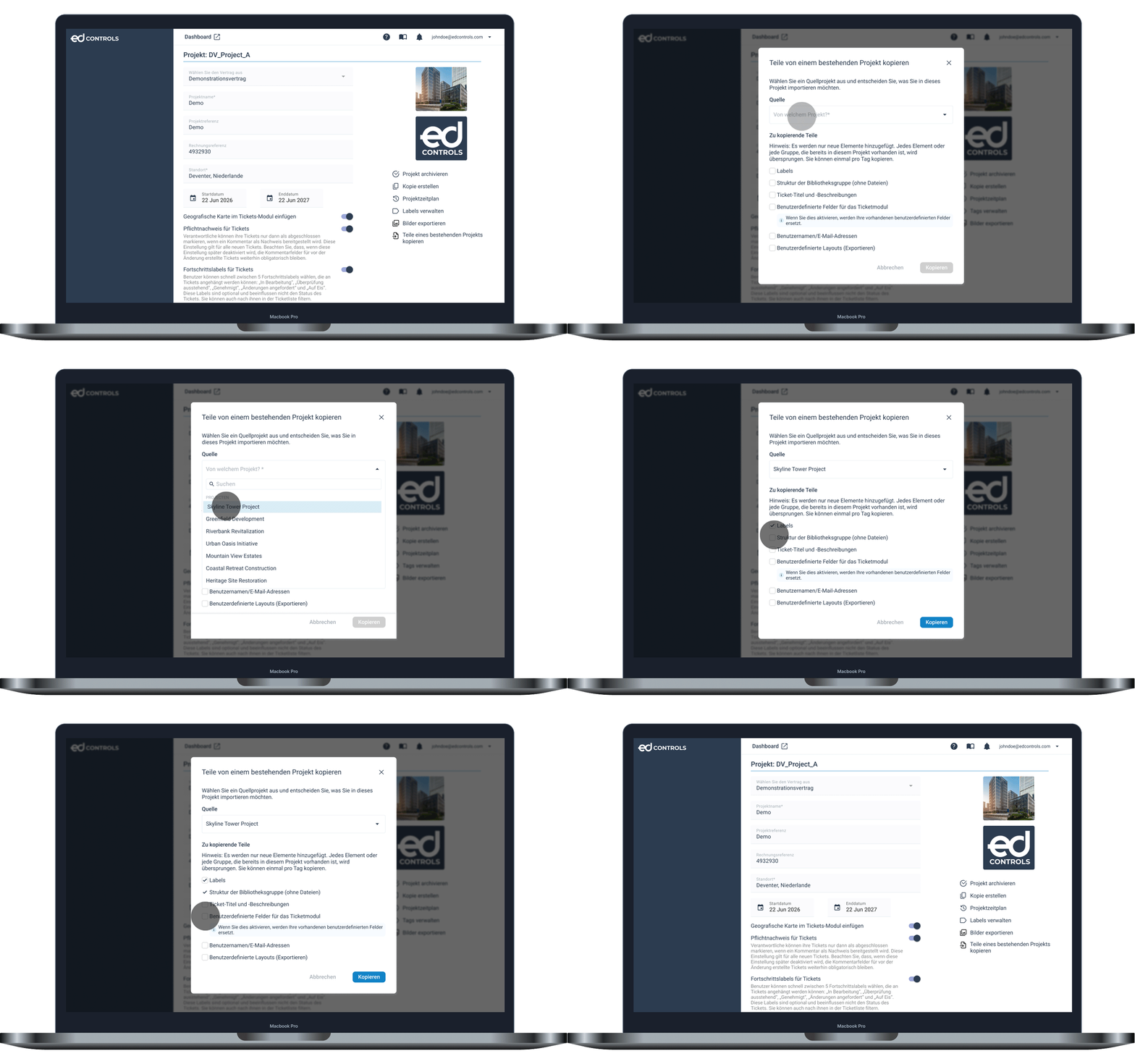
Neues Projekt? Kein erneutes Eintippen nötig
Sie richten ein Projekt ein, das einem bestehenden Projekt ähnelt? Dann müssen Sie nicht alles neu einrichten. Kopieren Sie Tickets, Labels, E-Mail-Adressen und Einstellungen direkt aus einem anderen Projekt.
- Kopieren Sie Tickets, Labels, E-Mail-Adressen und Einstellungen
- Direkt aus einem bestehenden Projekt
- In wenigen Klicks wieder einsatzbereit
- Kein doppelter Aufwand bei ähnlichen Projekten
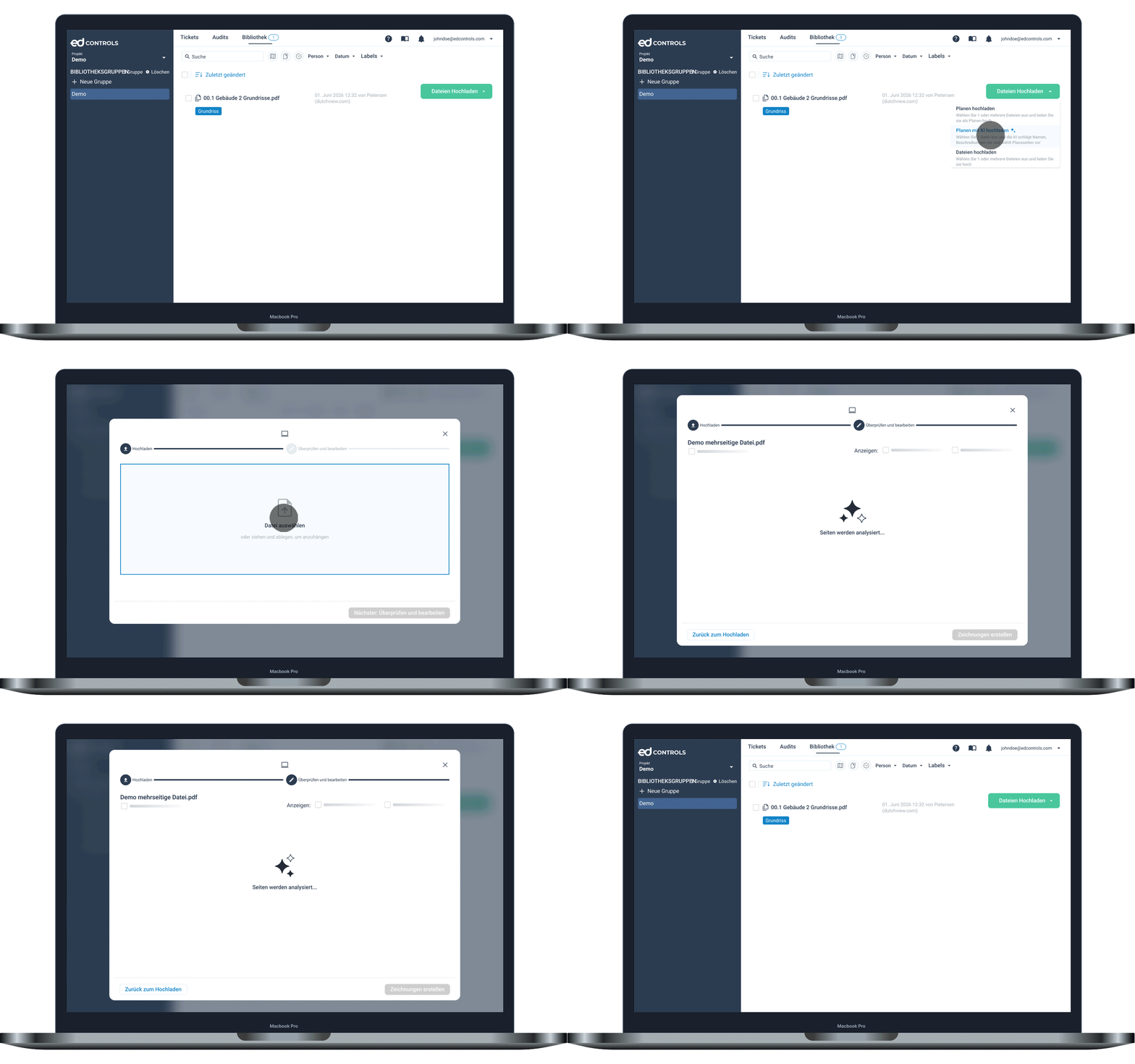
Zeichnungen hochladen – wir übernehmen die Sortierung
Mit Smart Drawing Upload laden Sie ein PDF mit mehreren Seiten hoch. Ed Controls erkennt automatisch, welche Seiten Zeichnungen sind und welche nicht. Sie erhalten sofort einen Vorschlag für Name und Beschreibung jeder Zeichnung.
- Automatische Erkennung von Zeichnungsseiten in einem PDF
- Sofortiger Vorschlag für Name und Beschreibung jeder Zeichnung
- Kein Arbeiten mehr mit „Zeichnung-1", „Zeichnung-2"
- Prüfen, bei Bedarf anpassen, fertig
Schneller Überblick über eingehende Meldungen
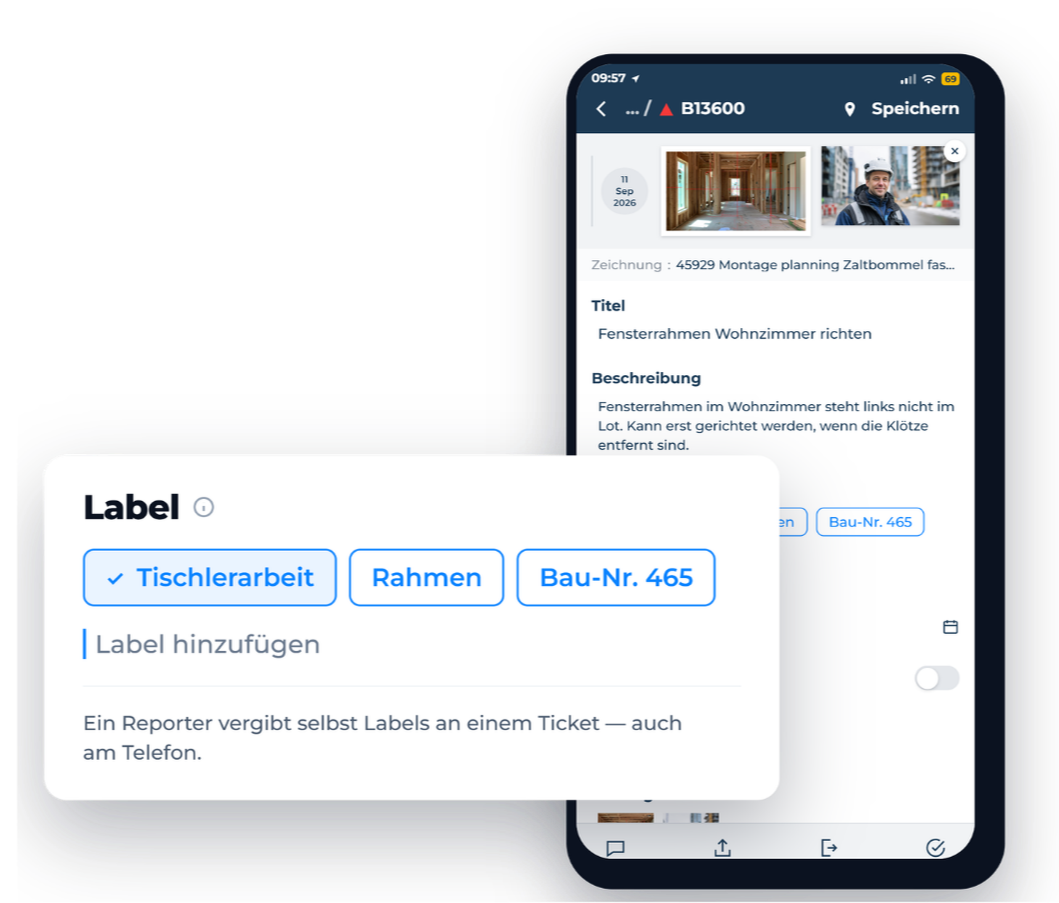
Ein Reporter versieht ein Ticket jetzt selbst mit einem Label und filtert auch selbst danach, ebenso vom Telefon. Hilfreich, wenn ein Bewohner bei der Übergabe mehrere Punkte meldet und selbst Struktur schaffen möchte. Arbeiten Sie mit vielen Reportern in einem Projekt? Dann sehen Sie als Hauptverantwortlicher oder Support auf einen Blick, um welche Art von Meldung es sich handelt.
- Ein Reporter versieht ein Ticket selbst mit einem Label
- Nach diesen Labels filtern, auch auf dem Telefon
- Bewohner schaffen bei der Übergabe selbst Struktur
- Auch bei vielen Reportern sofort erkennbar, um welche Meldung es geht
Nachweis hinzufügen jetzt auch ohne Ticket möglich
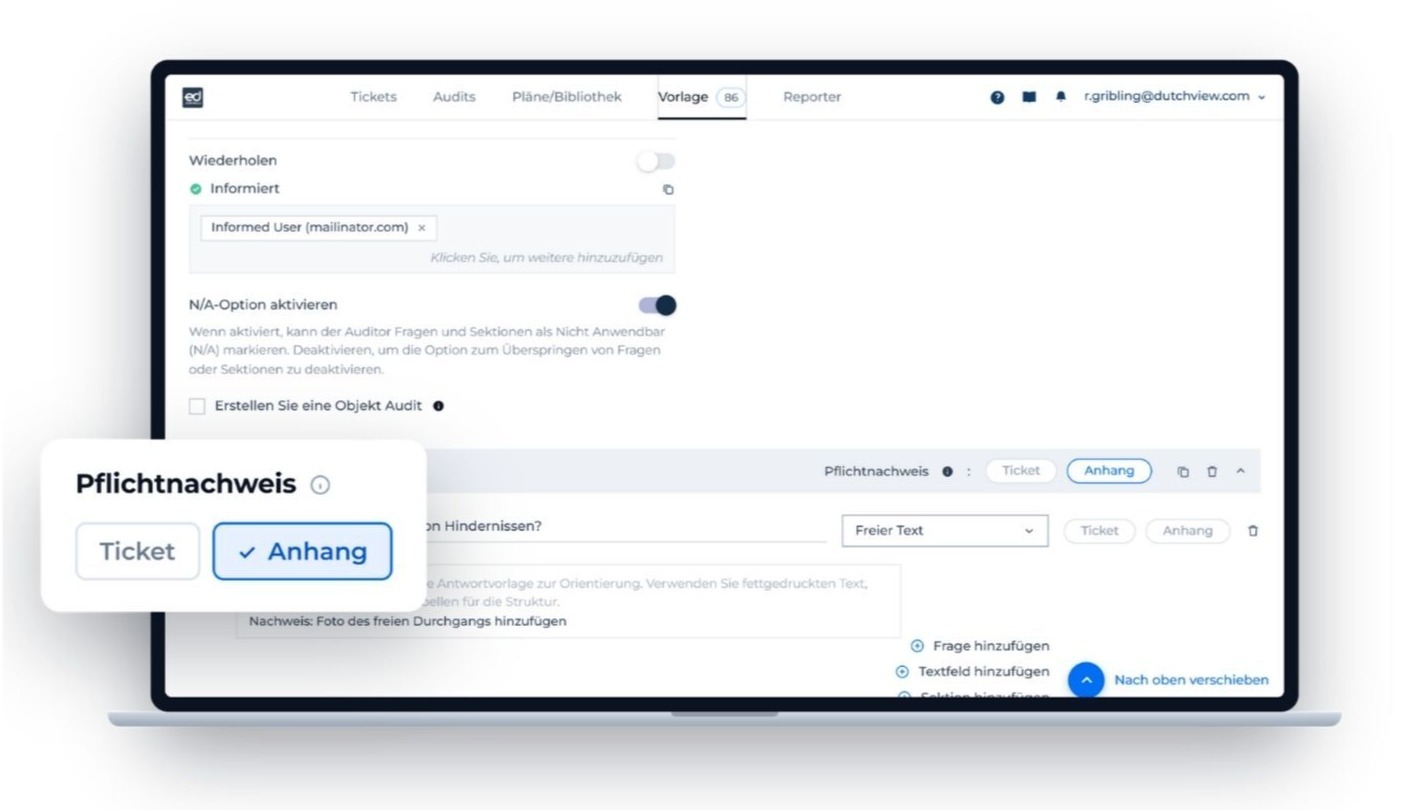
Bisher konnten Sie bei einer Audit-Frage nur ein Ticket als Pflichtfeld festlegen. Jetzt gilt das auch für ein Foto, eine Anlage oder eine Anmerkung — einzeln oder kombiniert. Sie bestimmen selbst, welcher Nachweis vorliegen muss, bevor ein Audit abgeschlossen werden kann.
- Foto, Anlage oder Anmerkung pro Frage verpflichtend machen
- Mehrere Nachweisarten kombinieren, wo es relevant ist
- Kein Ticket mehr nötig für eine einfache Erfassung
- Abschluss erst möglich, wenn der Nachweis vorliegt — Dokumentation immer vollständig
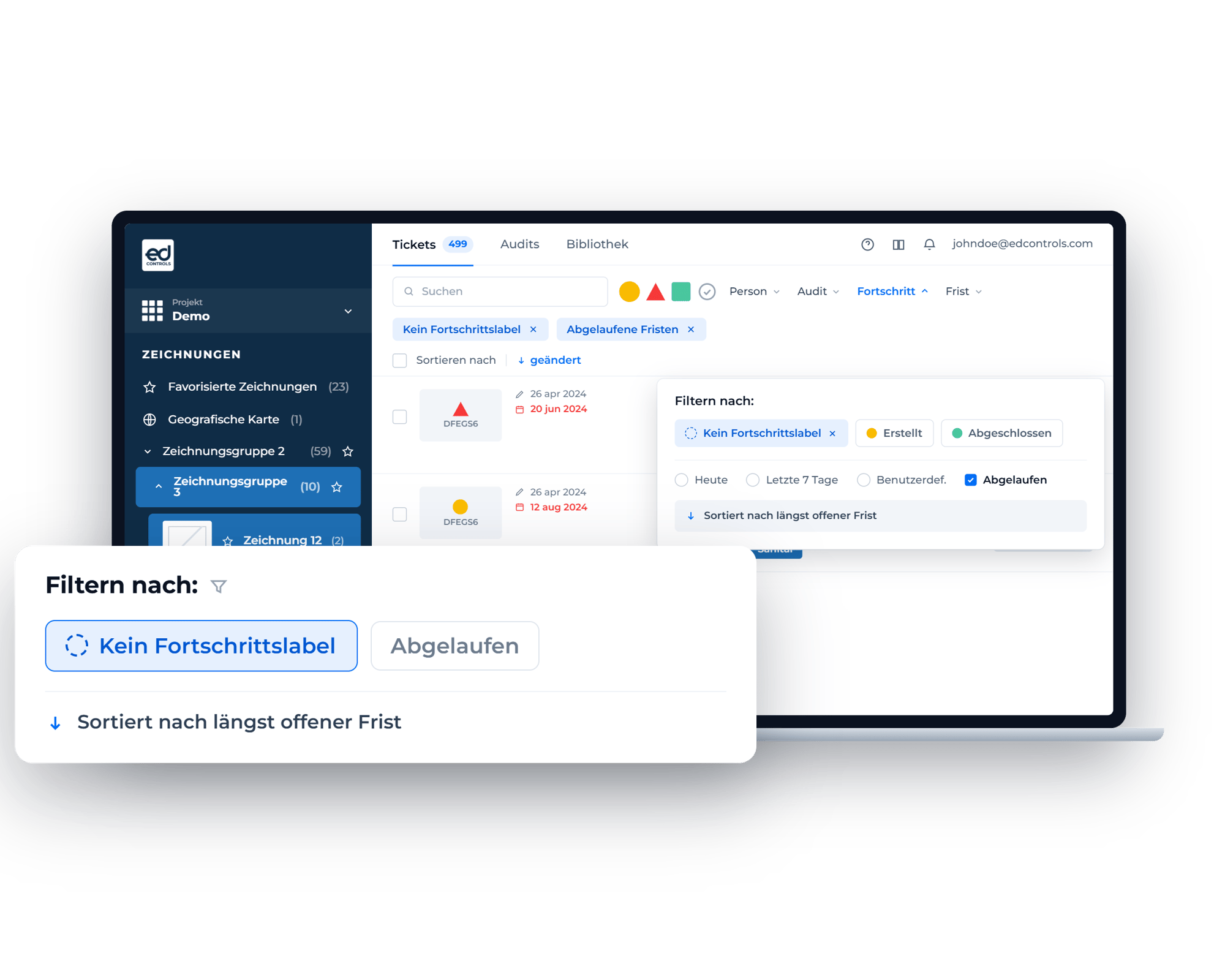
Auch nach fehlenden Angaben filtern
Sehen Sie auf einen Blick, wo noch Arbeit liegt. Wählen Sie im Fortschrittsfilter „Kein Fortschrittslabel" und Sie sehen sofort, welche Tickets noch kein Label haben. Der Deadline-Filter zeigt nur abgelaufene Fristen, sortiert nach der am längsten offenen Frist. Kein endloses Scrollen mehr.
- Nach „Kein Fortschrittslabel" filtern und blinde Flecken finden
- Nur abgelaufene Fristen anzeigen
- Sortiert nach der am längsten offenen Frist — Dringlichkeit zuerst
- Erspart das Durchsuchen der gesamten Liste
Der gesamte Raum in einem Foto
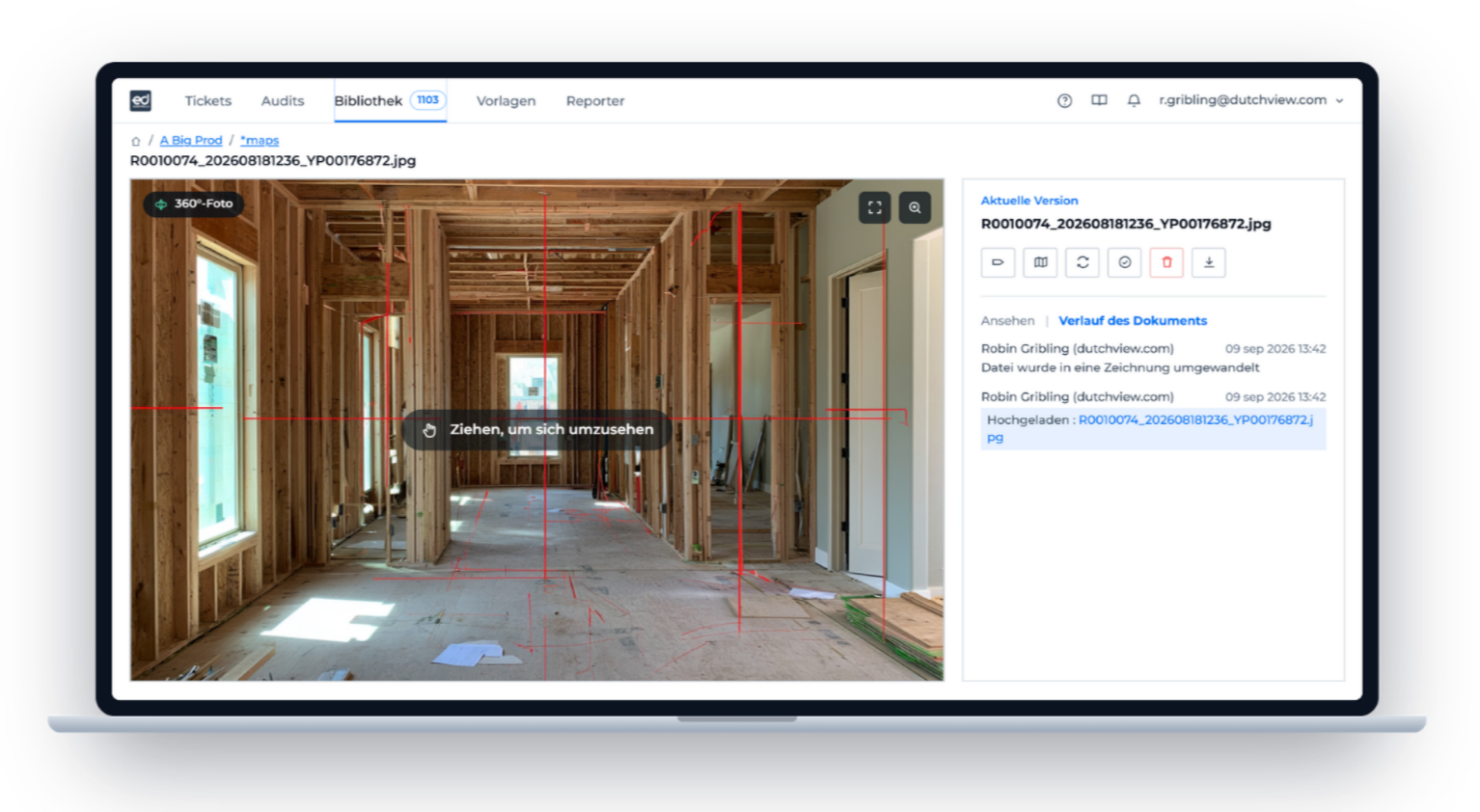
Zehn Einzelfotos eines Raumes, und die entscheidende Ecke fehlt trotzdem. Mit einem 360°-Foto erfassen Sie den gesamten Raum in einer Aufnahme. Sie fügen die Fotos zu Tickets, Audits und zur Bibliothek hinzu und drehen und zoomen in der App durch die Aufnahme.
- Eine Aufnahme erfasst den gesamten Raum
- In der App drehen und zoomen
- Verfügbar bei Tickets, Audits und in der Bibliothek
- Nachträglich ist der Zustand eindeutig nachvollziehbar
- Verfügbar für Projekte mit einem Vertrag mit erweitertem Speicher
Sofort wissen, wo Sie beginnen
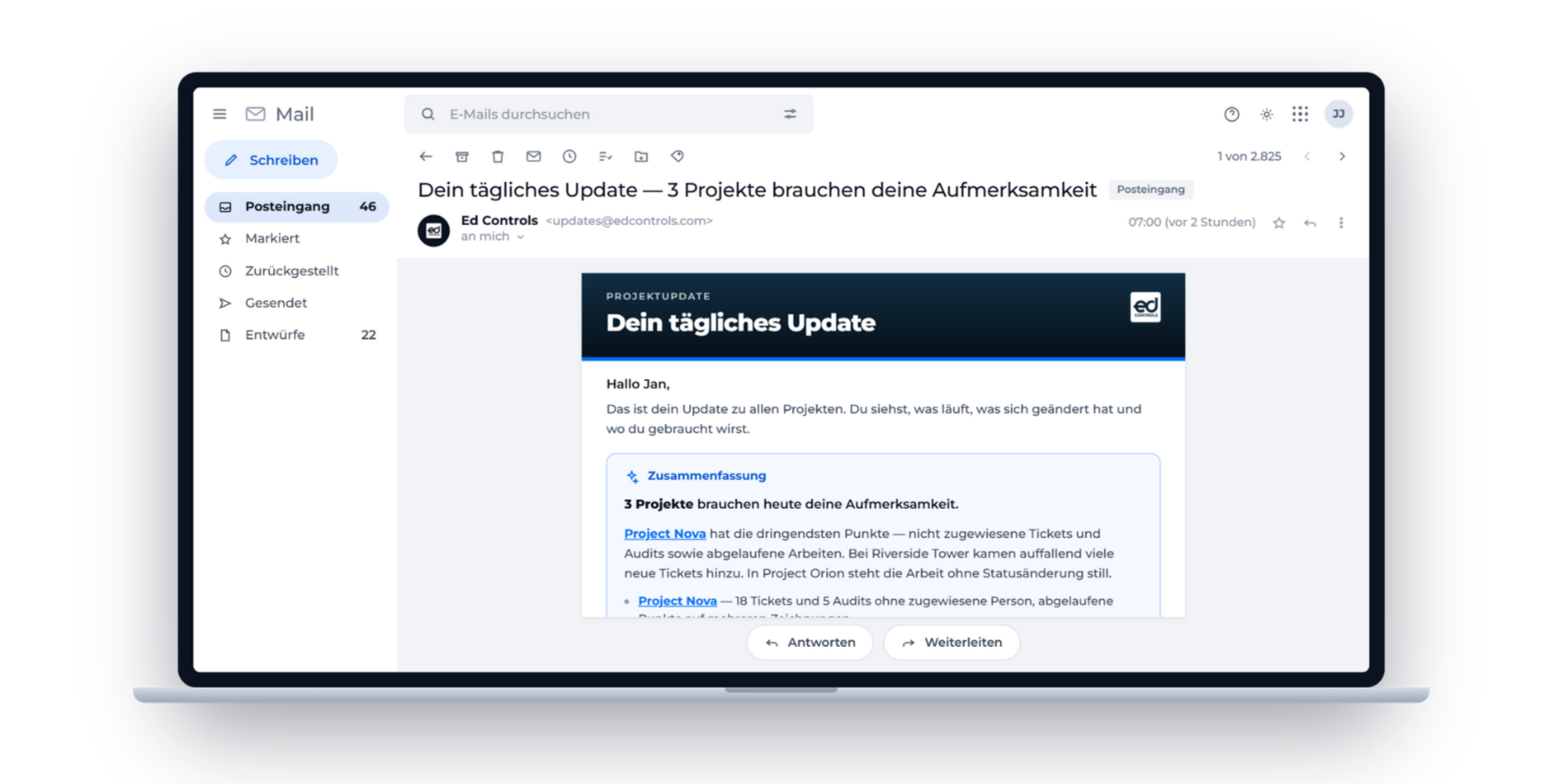
Ihre Update-E-Mail beginnt jetzt mit einer kurzen Zusammenfassung auf Basis Ihrer Tickets und Audits. Sie sehen auf einen Blick, welches Projekt Ihre Aufmerksamkeit erfordert und wo die Arbeit stockt. Hilfreich, wenn Sie mehrere Projekte betreuen und nicht wissen, was Sie zuerst angehen sollen.
- Kurze Zusammenfassung am Anfang der Update-E-Mail
- Erstellt auf Basis Ihrer Tickets und Audits
- Zeigt, welches Projekt Ihre Aufmerksamkeit erfordert
- Zeigt, wo die Arbeit stockt
- Prüfen Sie Ihre E-Mails daher täglich
Auch dichte Zeichnungen bleiben lesbar
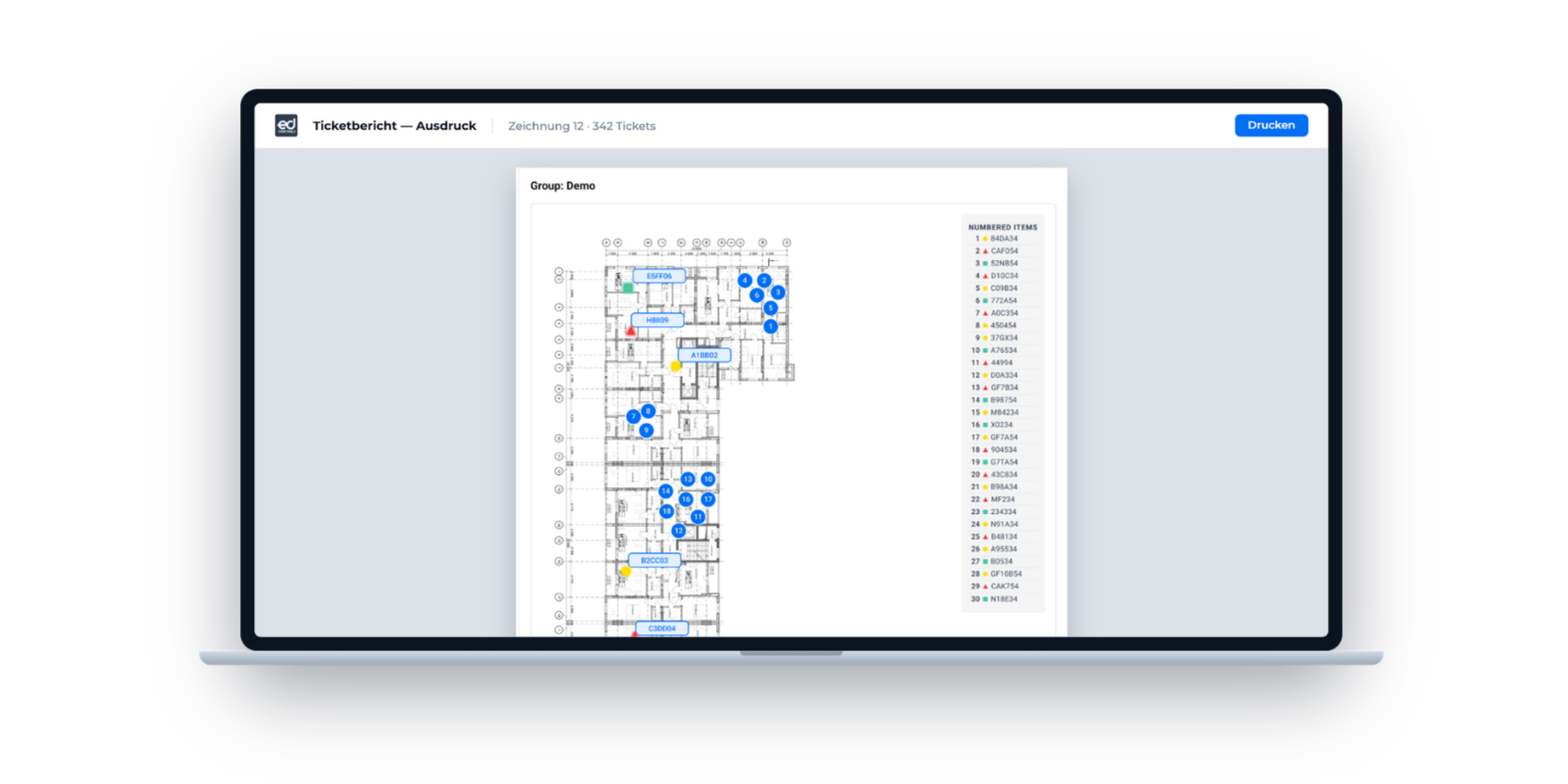
Lagen viele Tickets nah beieinander, überlagerten sich die Ticketnummern auf der gedruckten Zeichnung. Jetzt erhält jedes Ticket eine Beschriftung an der nächstgelegenen freien Stelle, mit einer Linie zum passenden Marker. Liegt eine Gruppe sehr dicht zusammen, werden daraus nummerierte Punkte mit einer Legende daneben.
- Jede Beschriftung an der nächstgelegenen freien Stelle
- Eine Linie verweist auf den passenden Marker
- Bei dichten Gruppen: nummerierte Punkte mit Legende
- Auf der Baustelle ist sofort erkennbar, welches Ticket wo liegt
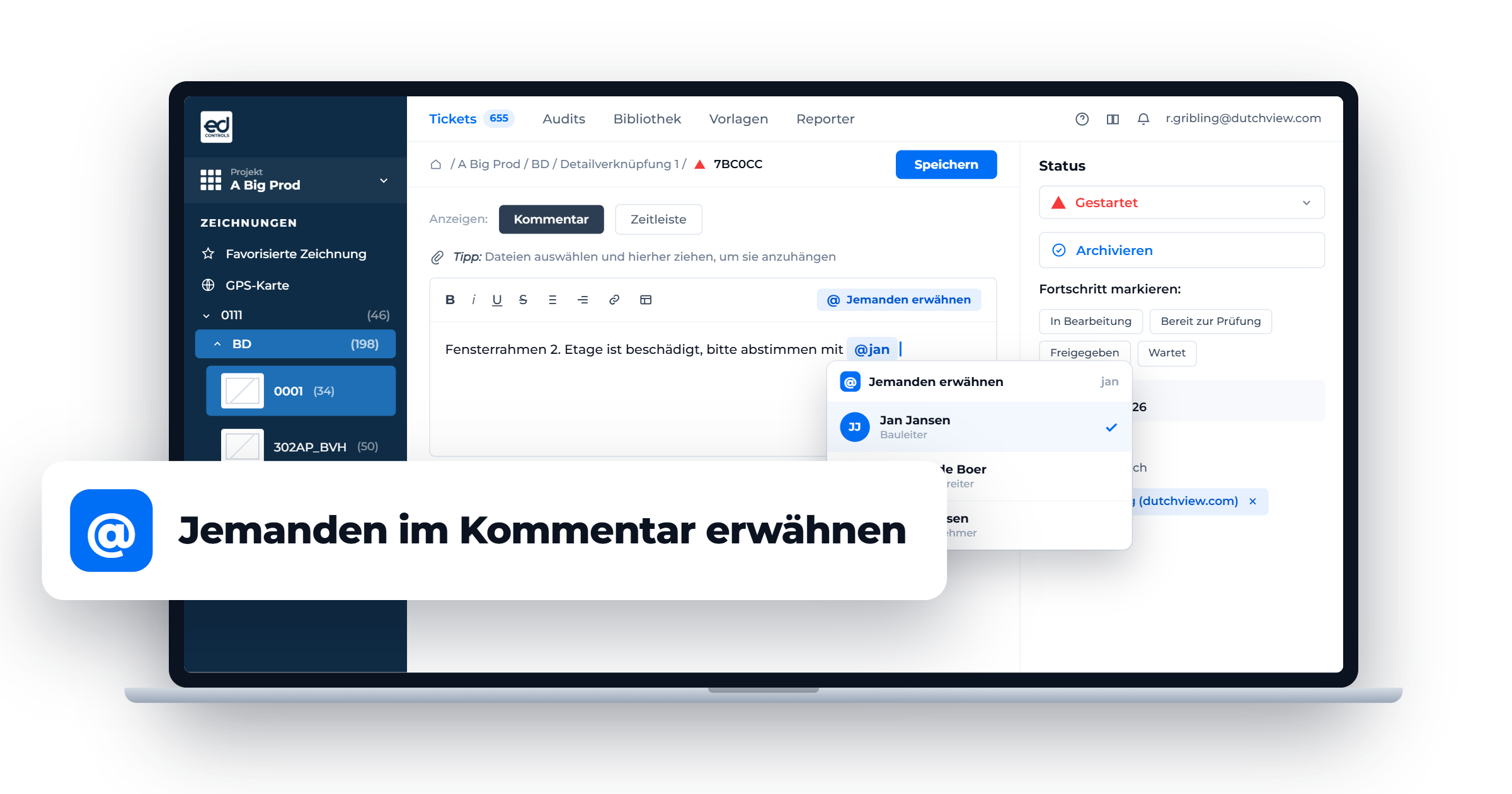
Den richtigen Kollegen direkt einbeziehen
Manchmal brauchen Sie bei einem Ticket die Einschätzung eines Kollegen. Statt zu warten, bis er Ihren Kommentar bemerkt, erwähnen Sie ihn jetzt direkt. Geben Sie @ in Ihrem Kommentar ein und wählen Sie den passenden Kollegen aus. Er erhält sofort eine Nachricht in der App und öffnet das Ticket mit einem Tippen. Sie sehen nur Kollegen, die bereits Zugriff auf das Ticket haben, sodass niemand in fremde Aufgaben hineingezogen wird.
- @ im Kommentar eingeben und den passenden Kollegen auswählen
- Der Kollege erhält sofort eine Nachricht in der App
- Mit einem Tippen ist das Ticket geöffnet
- Sie sehen nur Kollegen mit Zugriff auf das Ticket
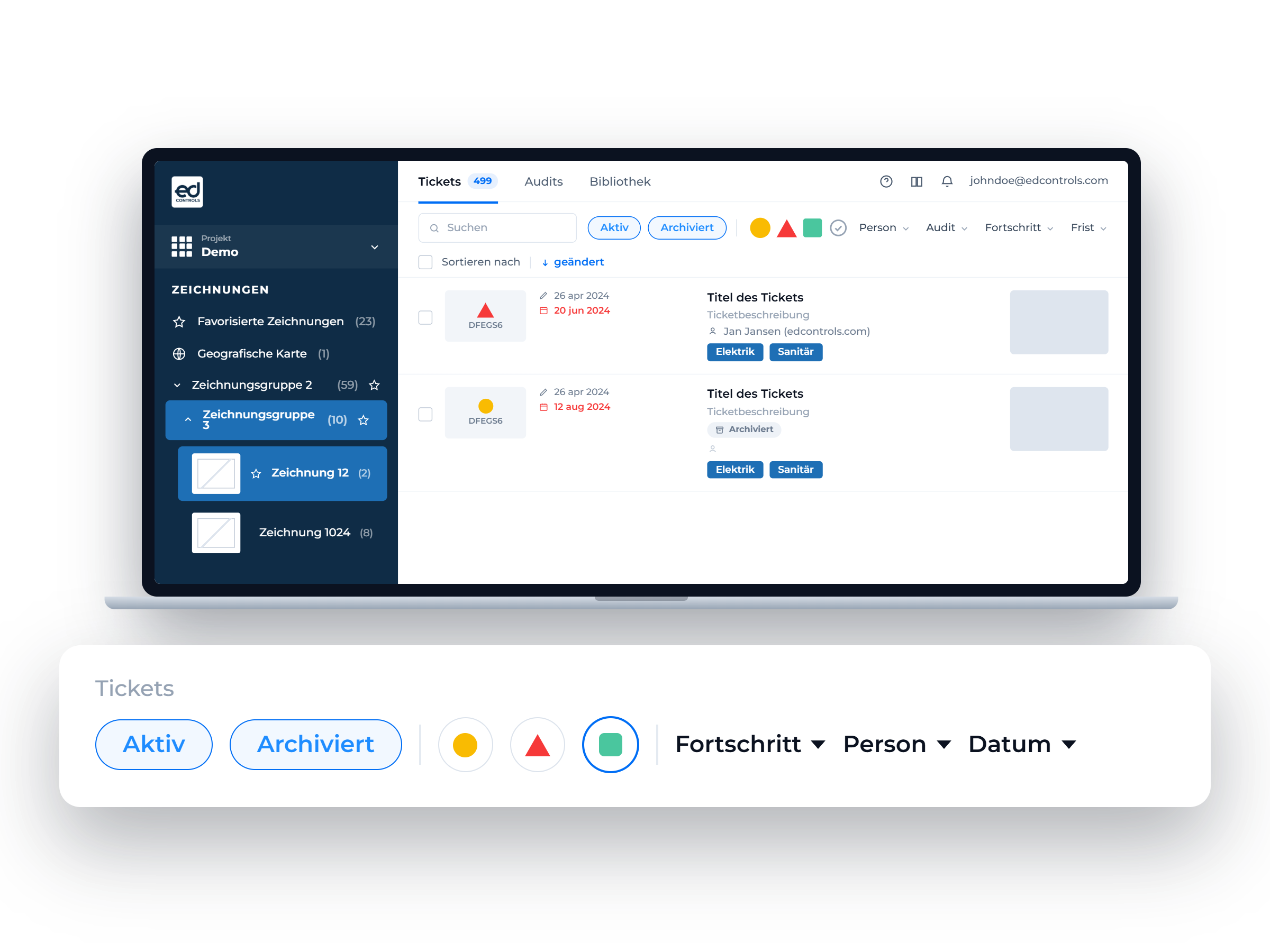
Aktive und archivierte Einträge gleichzeitig ansehen
Zum Projektabschluss möchten Sie schnell sehen, was noch offen ist und was bereits erledigt wurde. Dafür müssen Sie nicht mehr zwischen der aktiven Übersicht und dem Archiv wechseln. Wählen Sie Aktiv und Archiviert gleichzeitig aus, dann stehen laufende und abgeschlossene Tickets, Audits und Vorlagen in einer Liste. Standardmäßig ist nur Aktiv ausgewählt, Sie entscheiden also selbst, wann Sie das Archiv einbeziehen.
- Aktiv und Archiviert gleichzeitig auswählen
- Laufende und abgeschlossene Tickets, Audits und Vorlagen in einer Liste
- Standardmäßig ist nur Aktiv ausgewählt
- Übersicht beim Projektabschluss, ohne zwischen Listen zu wechseln
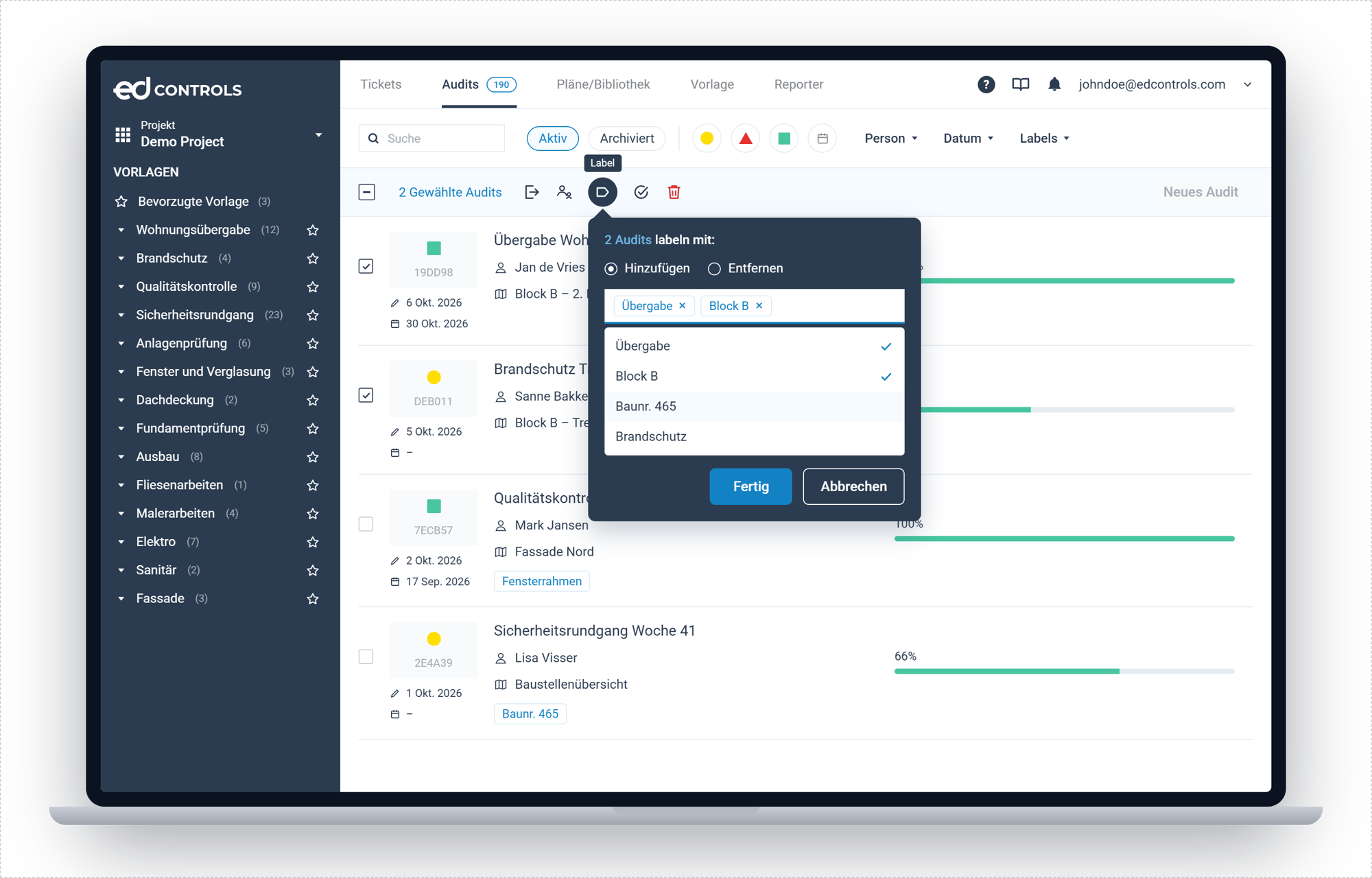
Mehrere Audits gleichzeitig mit Labels versehen
Mit Labels ordnen Sie Ihre Audits nach Geschoss, Bauphase oder Nachunternehmer. Bisher mussten Sie dafür jedes Audit einzeln öffnen. Jetzt wählen Sie die Audits in der Liste aus und fügen allen gleichzeitig ein Label hinzu. Ebenso entfernen Sie ein Label wieder, genau wie Sie es von Tickets kennen. So sehen Sie auch bei großen Projekten schnell, welche Audits zusammengehören.
- Mehrere Audits in der Liste auswählen und in einem Schritt labeln
- Labels bei mehreren Audits ebenso einfach entfernen
- Funktioniert wie bei Tickets
- Bei großen Projekten schnell erkennen, welche Audits zusammengehören
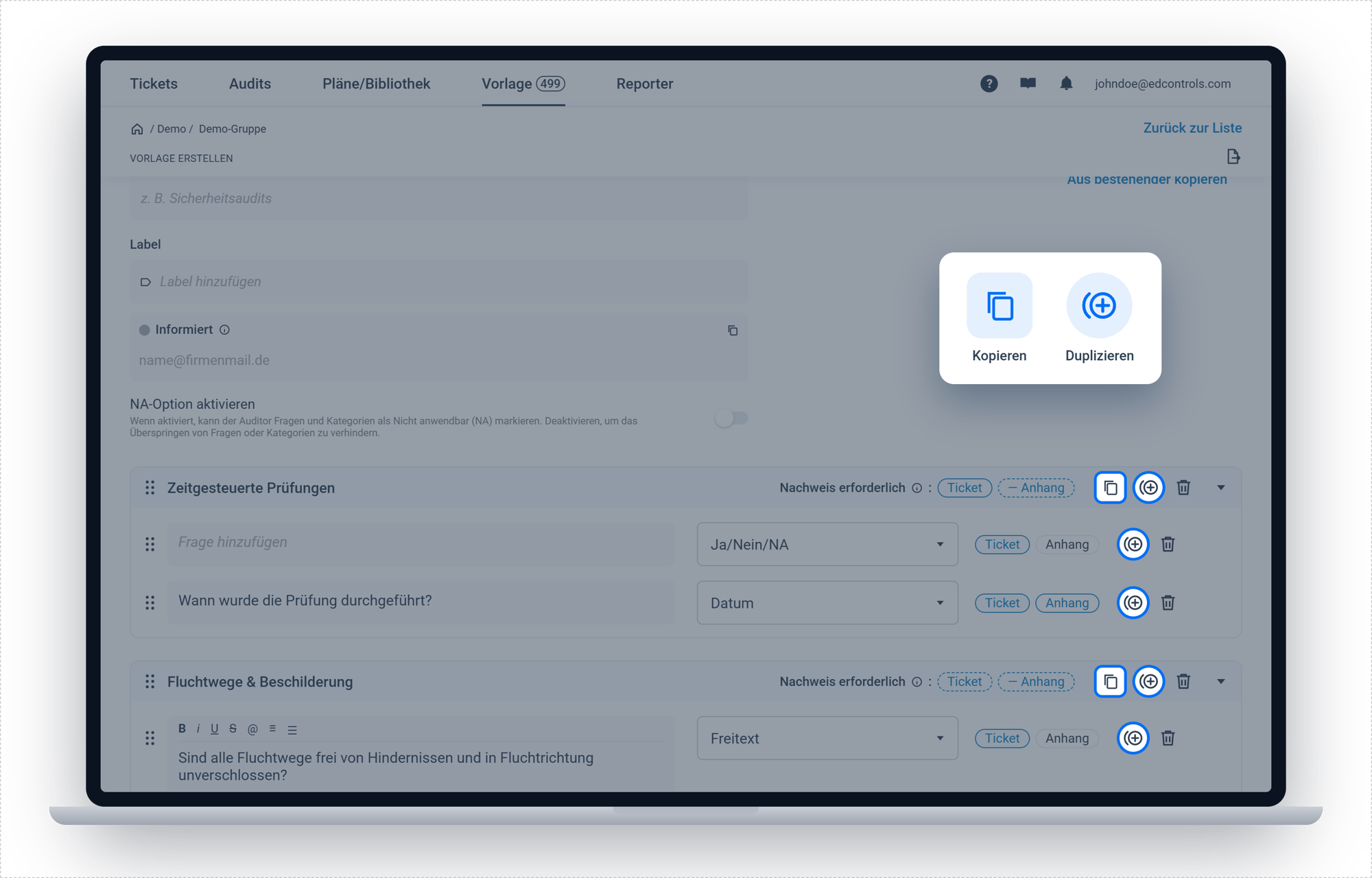
Audit-Vorlagen schneller aufbauen
Viele Audit-Vorlagen enthalten wiederkehrende Abschnitte, zum Beispiel identische Geschosse, mehrere gleichartige Räume oder feste Prüffragen für jede Bauphase. Bisher mussten Sie dieselben Fragen dafür immer wieder neu eingeben. Jetzt duplizieren Sie eine ganze Kategorie oder eine einzelne Frage. Antwortoptionen, Farben und die Einstellungen für Pflichtnachweise werden mit übernommen. Die Kopie erscheint direkt unter dem Original. Sie passen nur noch den Namen an oder verschieben die Frage in eine andere Kategorie.
- Eine ganze Kategorie oder eine einzelne Frage duplizieren
- Antwortoptionen, Farben und Pflichtnachweise werden übernommen
- Die Kopie erscheint direkt unter dem Original
- Namen anpassen oder Frage in eine andere Kategorie verschieben
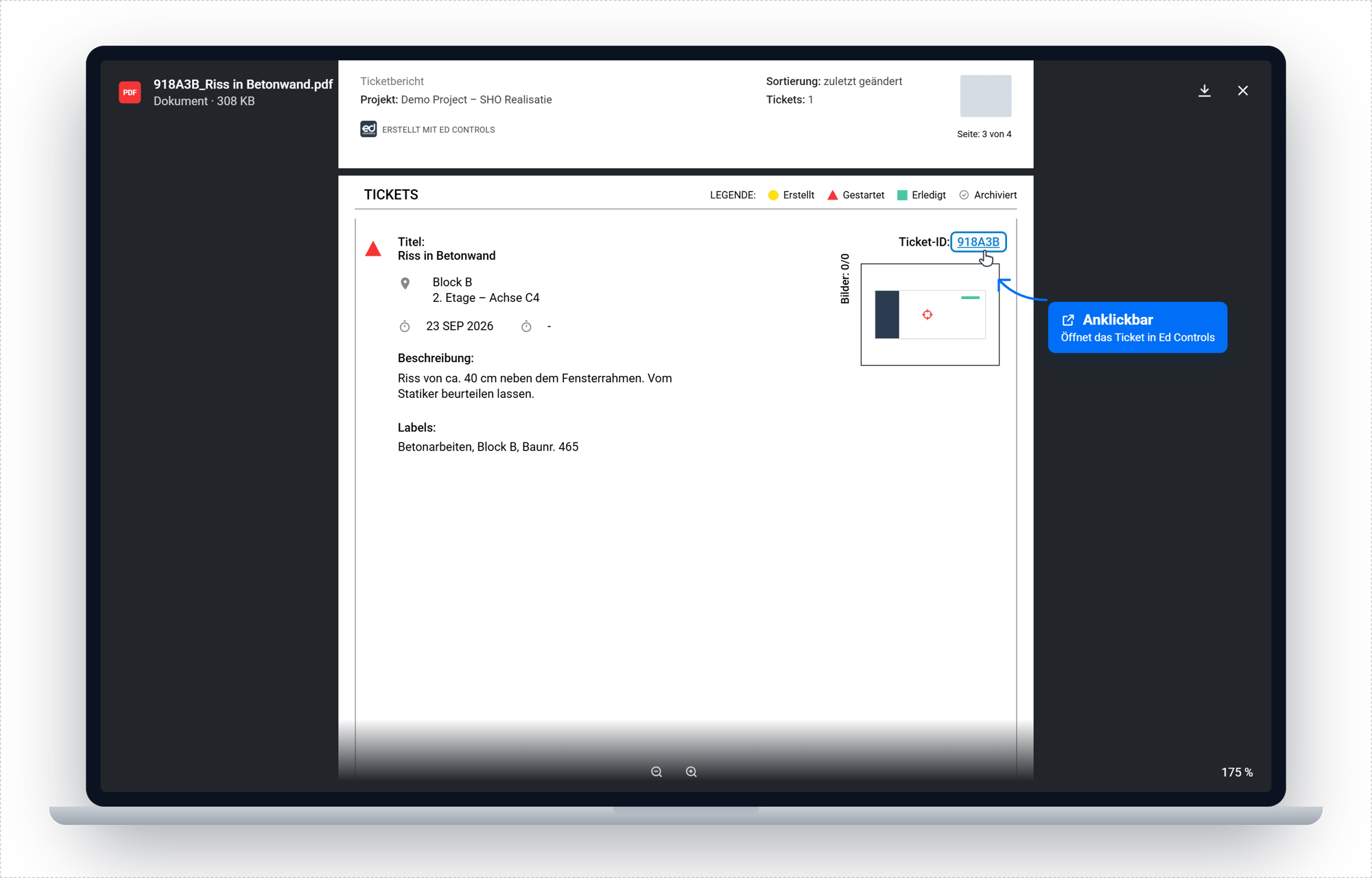
Vom Bericht direkt zum Ticket
Sehen Sie im PDF-Export ein Ticket auf der Zeichnung, möchten Sie meist sofort wissen, was dahintersteht. Jetzt klicken Sie auf das Ticket in der Zeichnung und es öffnet sich direkt in einem neuen Tab. Das funktioniert auch in der Ticketliste neben der Zeichnung. Ihr Bericht bleibt dabei geöffnet, während Sie die Details ansehen.
- Im PDF-Export auf ein Ticket in der Zeichnung klicken
- Das Ticket öffnet sich direkt in einem neuen Tab
- Funktioniert auch in der Ticketliste neben der Zeichnung
- Der Bericht bleibt geöffnet, während Sie die Details ansehen
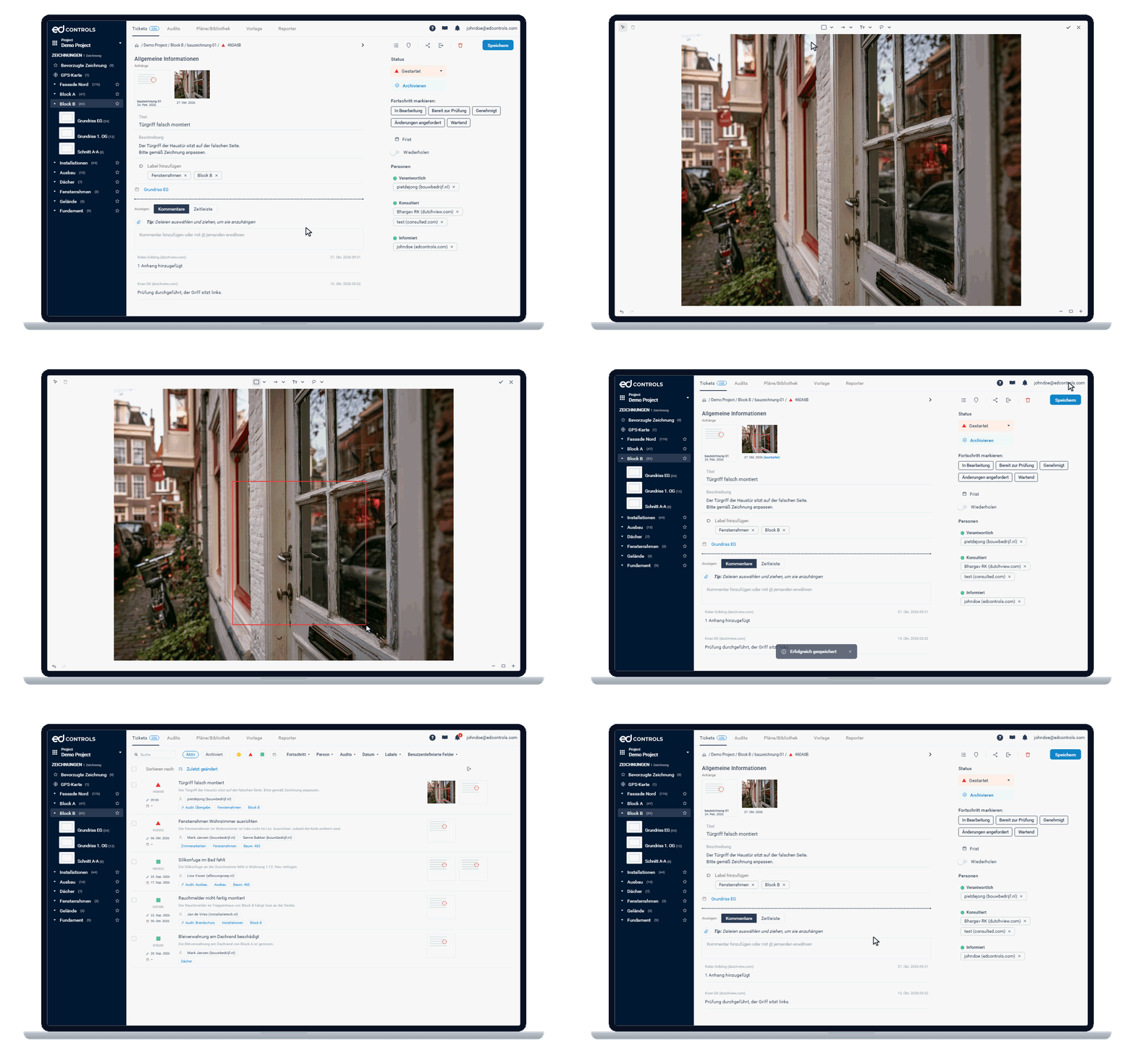
Fotomarkierungen nachträglich anpassen
Seit einem früheren Update können Sie Pfeile, Kreise und Text auf Ihren Fotos platzieren. Jetzt können Sie diese Markierungen auch nach dem Speichern ergänzen oder ändern, ohne das Foto erneut hochzuladen. Zeigt der Pfeil auf den falschen Fensterrahmen oder möchten Sie später etwas ergänzen, passen Sie die Markierung direkt im Ticket oder im Audit an. Bei einem Fehler machen Sie die Änderung rückgängig oder stellen das Originalfoto wieder her, sodass immer nachvollziehbar bleibt, wie die Situation tatsächlich aussah.
- Markierungen ergänzen oder ändern, auch nach dem Speichern
- Das Foto muss nicht erneut hochgeladen werden
- Funktioniert bei Fotos in Tickets und Audits
- Änderung rückgängig machen oder Originalfoto wiederherstellen
Tickets finden, auch wenn Sie nur noch Stichworte kennen
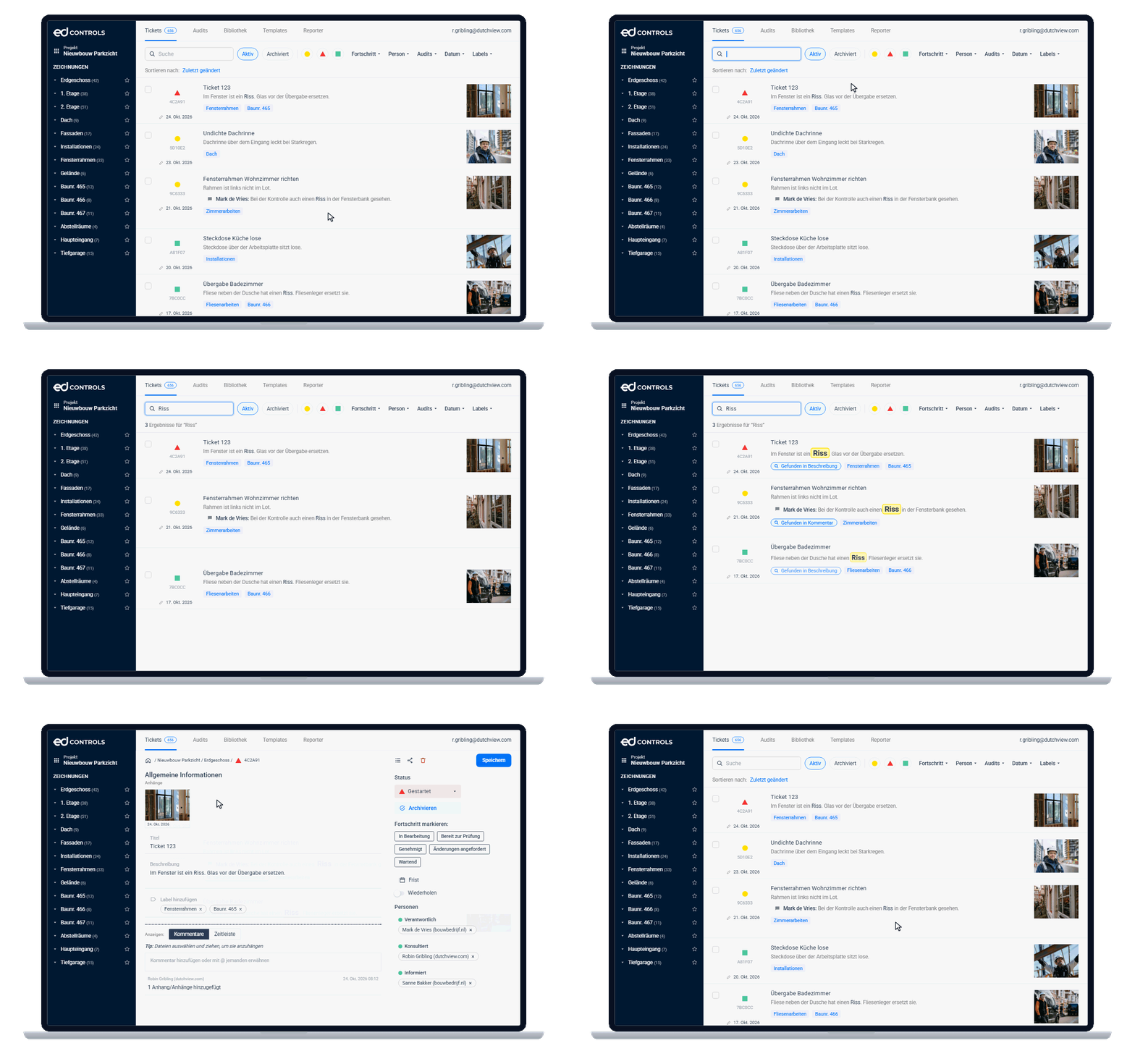
Sie suchen ein Ticket, wissen aber nur noch, dass es um eine undichte Stelle im 3. Stock ging. Geben Sie die Wörter ein, an die Sie sich erinnern. Die Suche zeigt Ihnen dann alle Tickets, Audits und Projekte, in denen diese Wörter vorkommen. Das beste Ergebnis steht ganz oben, und bei jedem Ergebnis sehen Sie direkt, wo Ihr Suchbegriff vorkommt.
- Nach den Wörtern suchen, an die Sie sich erinnern
- Tickets, Audits und Projekte in einer Suche finden
- Das beste Ergebnis steht ganz oben
- Bei jedem Ergebnis sehen, wo Ihr Suchbegriff vorkommt
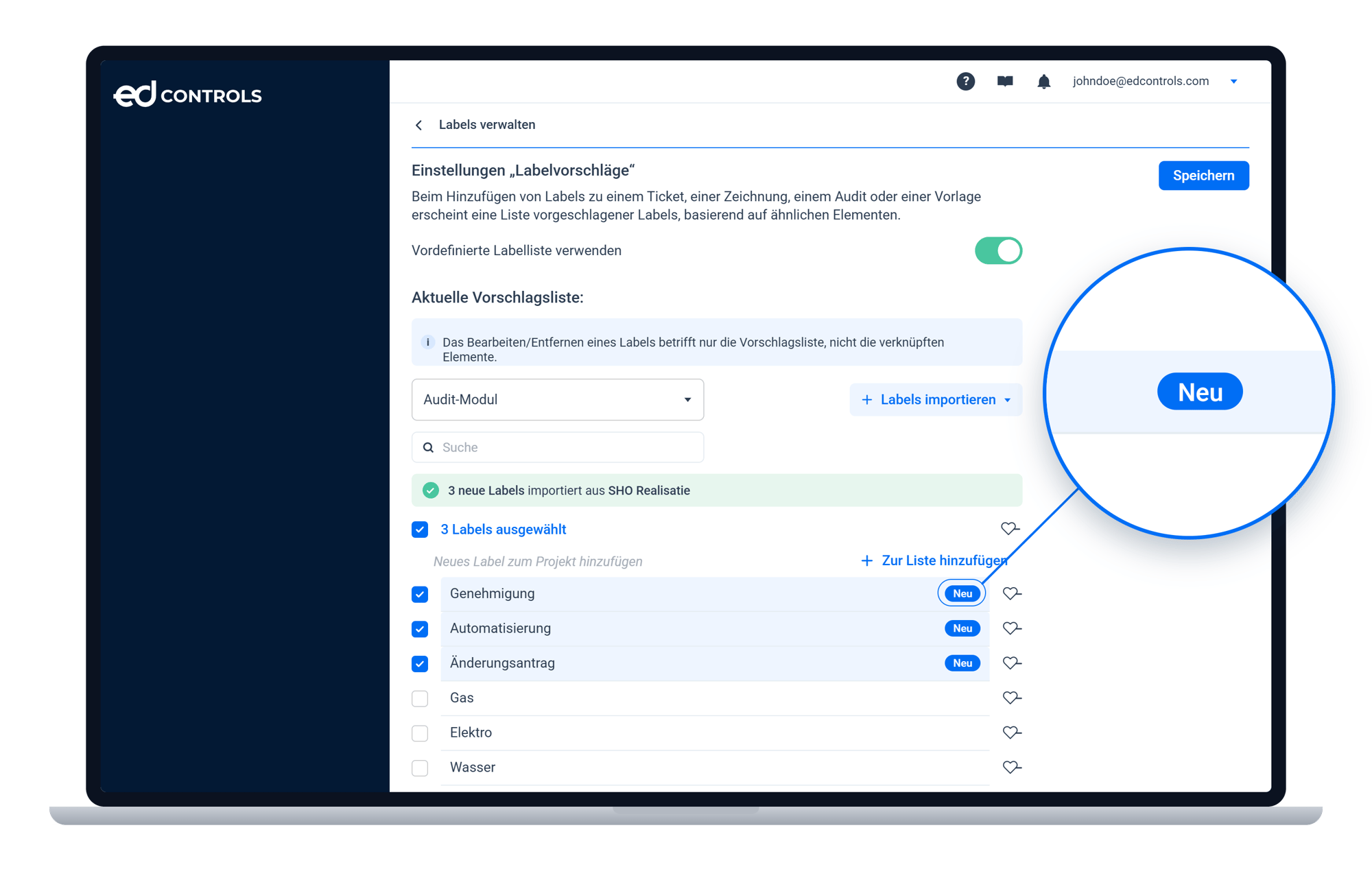
Importierte Labels prüfen, bevor Sie speichern
Wenn Sie Labels aus einem anderen Projekt importieren, bleiben Sie jetzt in der Label-Übersicht. Die neuen Labels werden oben hervorgehoben, sodass Sie sofort sehen, was hinzugekommen ist. Passt ein Label nicht zu diesem Projekt, löschen Sie es vor dem Speichern. Ihre Label-Liste bleibt dadurch übersichtlich, und alle Projektbeteiligten finden Tickets schneller unter dem richtigen Label.
- Sie bleiben beim Import in der Label-Übersicht
- Neue Labels werden oben hervorgehoben
- Unpassende Labels vor dem Speichern löschen
- Alle finden Tickets schneller unter dem richtigen Label
Projektteam vorab im Adressbuch zusammenstellen
Zu Projektbeginn müssen Sie keine einzelnen Listen und E-Mail-Adressen mehr zusammensuchen. Sie erfassen alle Beteiligten vorab im Adressbuch, auch Personen ohne Rolle. Diese Kontakte werden in jedem E-Mail-Feld als Vorschlag angezeigt. Manuell hinzugefügte Personen erhalten erst eine Einladung, wenn Sie ihnen etwas zuweisen. Verlässt jemand das Projekt, übertragen Sie die Rolle direkt im Adressbuch an einen Kollegen. So bleibt keine Aufgabe liegen.
- Alle Beteiligten vorab im Adressbuch erfassen, auch ohne Rolle
- Kontakte erscheinen als Vorschlag in jedem E-Mail-Feld
- Einladungen werden erst bei einer Zuweisung versendet
- Rollen beim Projektaustritt direkt an Kollegen übertragen
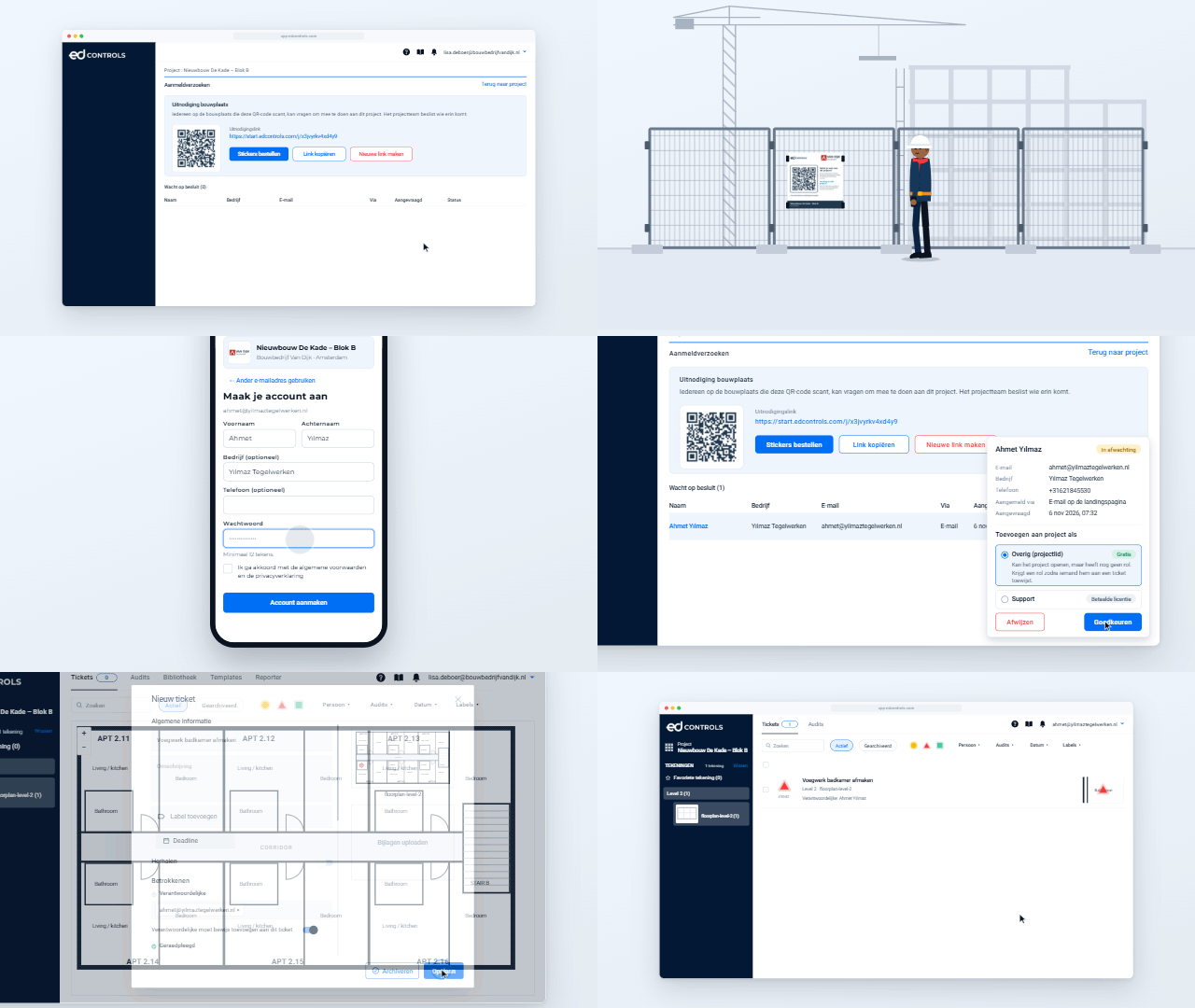
Neue Beteiligte melden sich per QR-Aufkleber an
Ein neuer Nachunternehmer kann sofort mit der Arbeit beginnen, auch wenn Sie nicht vor Ort sind. Jedes Projekt erhält einen eigenen QR-Code. Diesen laden Sie pro Projekt als Aufkleber oder A4-Poster herunter. Wer den Code mit der App scannt, beantragt Zugang zu genau diesem Projekt. Ein Benutzer mit der Rolle Hauptverantwortlicher oder Support genehmigt die Anfrage in den Projekteinstellungen oder lehnt sie ab. So erhalten nur die richtigen Personen Zugang zu Ihrem Projekt.
- Jedes Projekt erhält einen eigenen QR-Code
- Download als Aufkleber oder A4-Poster
- Das Scannen beantragt Zugang zu genau diesem Projekt
- Hauptverantwortlicher oder Support genehmigt die Anfrage oder lehnt sie ab
Verknüpfte Tickets direkt in der Zeichnung erkennen
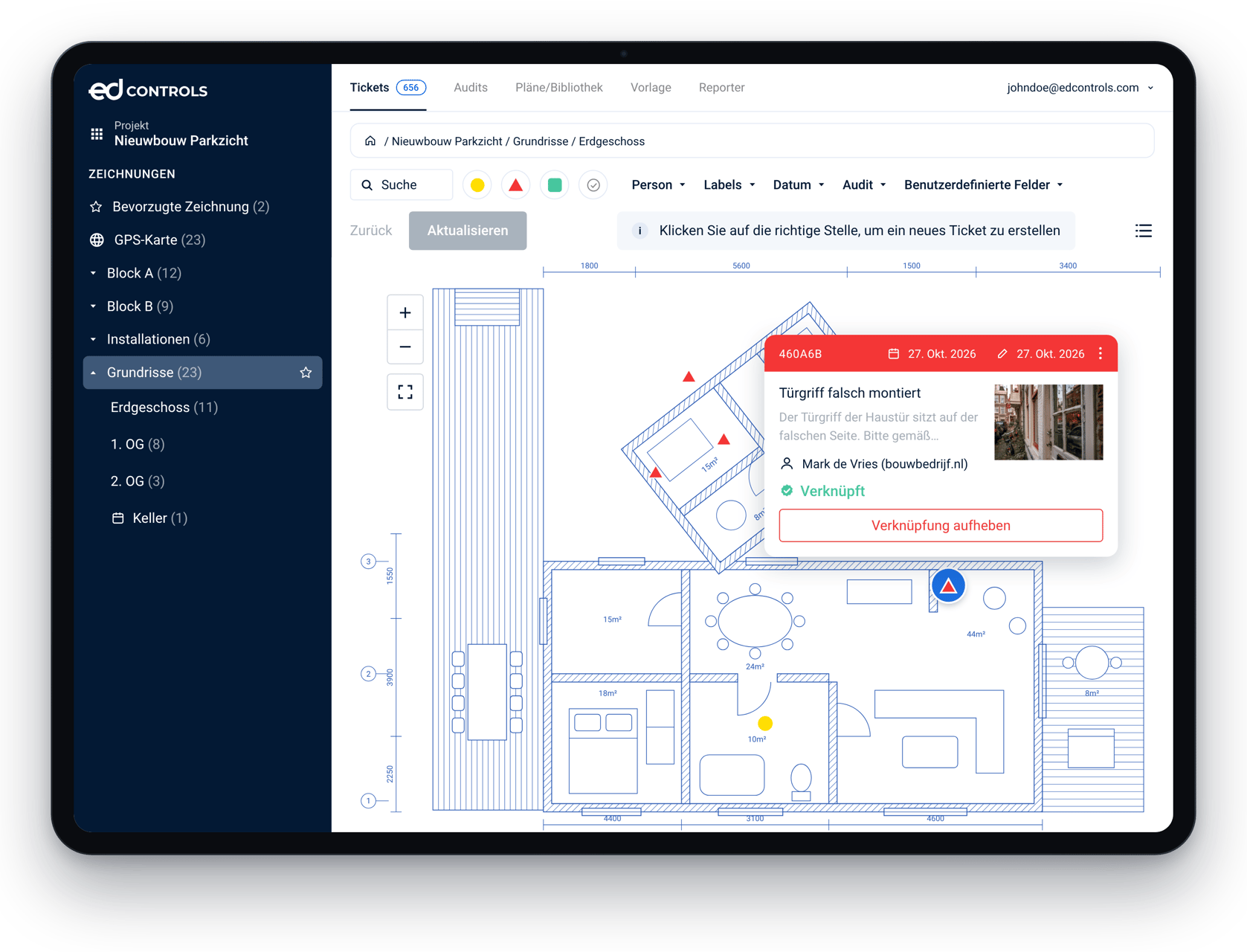
Bisher mussten Sie beim Verknüpfen von Tickets mit einer Auditfrage jeden Pin in der Zeichnung öffnen. Nur so war erkennbar, ob ein Ticket bereits zugeordnet war. Jetzt werden Tickets, die bereits mit der Frage verknüpft sind, in der Zeichnung blau hervorgehoben. So sehen Sie auf einen Blick, welche Tickets noch fehlen.
- Verknüpfte Tickets werden in der Zeichnung blau hervorgehoben
- Einzelne Pins müssen nicht mehr geöffnet werden
- Auf einen Blick sehen, welche Tickets noch fehlen
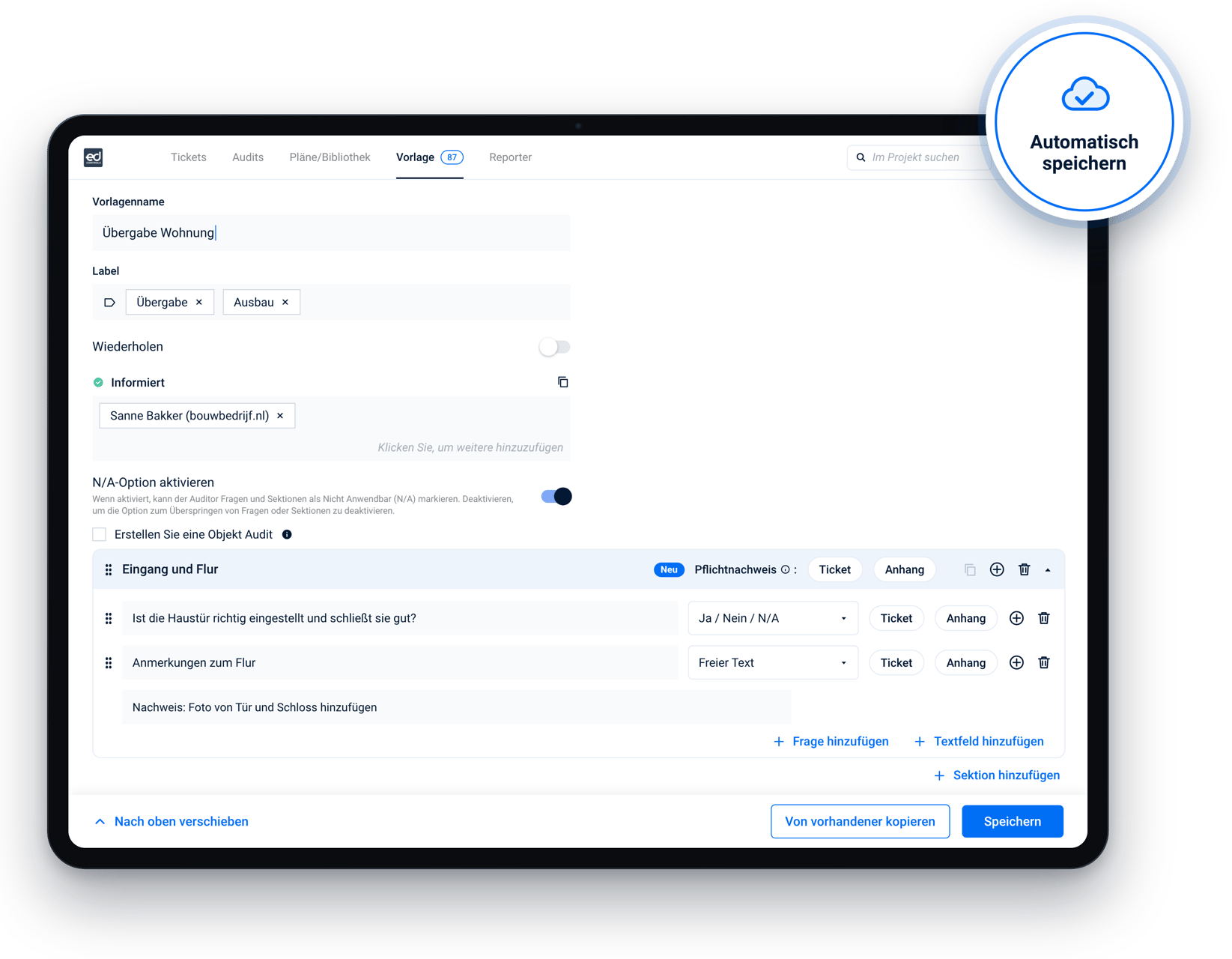
Audit-Vorlagen werden automatisch gespeichert
Bei umfangreichen Audit-Vorlagen wird jede Änderung jetzt automatisch als Entwurf gespeichert. Sie verlieren keine Arbeit mehr, wenn Sie das Speichern vergessen oder die Seite schließen. Änderungen werden erst übernommen, wenn Sie die Vorlage veröffentlichen. So starten Kollegen nie ein Audit mit einer unvollständigen Vorlage.
- Jede Änderung wird automatisch als Entwurf gespeichert
- Kein Arbeitsverlust beim Schließen der Seite
- Änderungen gelten erst nach dem Veröffentlichen
- Audits starten nie mit einer unvollständigen Vorlage
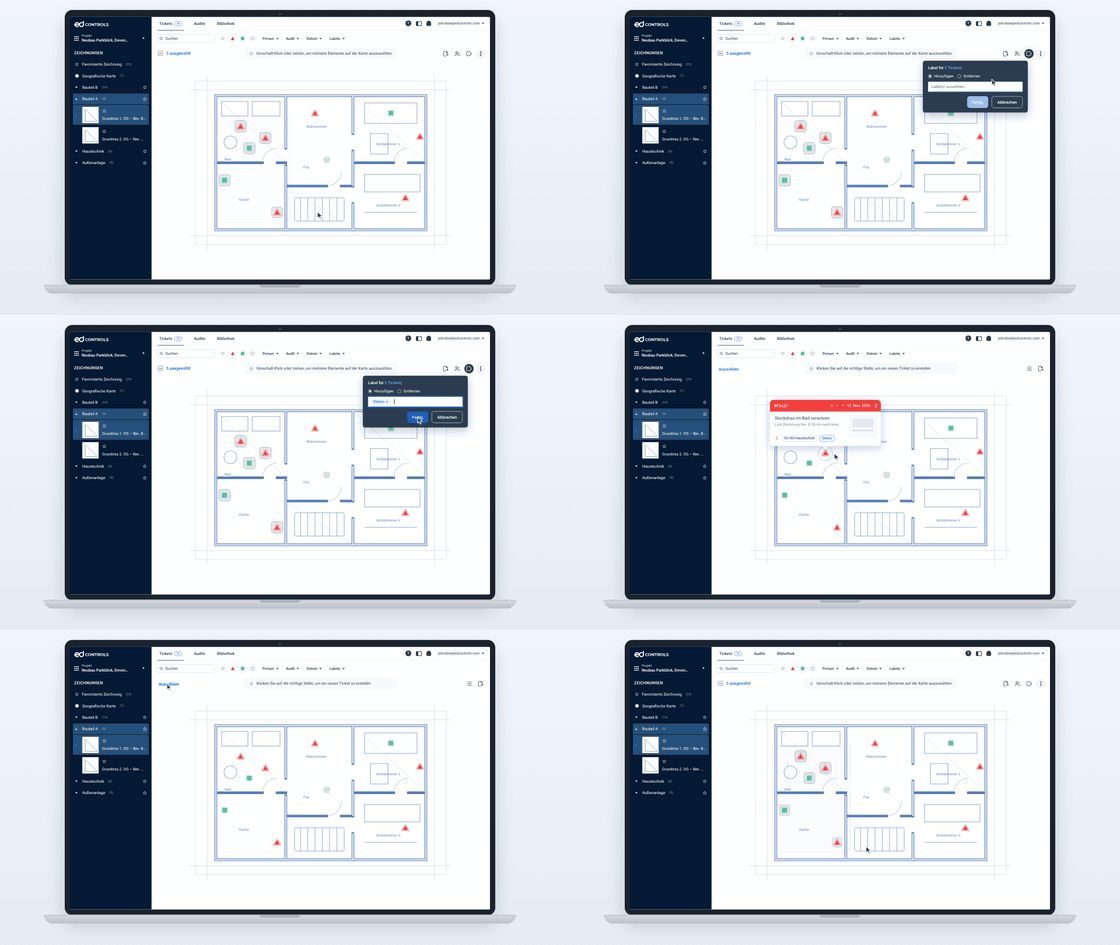
Mehrere Tickets in einem Schritt ändern, direkt im Plan
In der Ticketübersicht können Sie bereits mehrere Tickets auswählen und gemeinsam ändern. Das geht jetzt auch direkt im Plan. Nach einer Begehung im 2. Obergeschoss müssen Sie also nicht erst 15 Tickets in der Liste heraussuchen. Aktivieren Sie in der Web-App die Auswahl im Plan und ziehen Sie einen Rahmen um die Pins, die Sie ändern möchten. Anschließend vergeben Sie in einem Schritt ein Label, einen anderen Status oder eine neue verantwortliche Person. So sehen Sie beim Ändern, um welche Stellen es geht.
- Ziehen Sie im Plan einen Rahmen um die Pins, die Sie ändern möchten
- Label, Status oder verantwortliche Person in einem Schritt vergeben
- Beim Ändern sehen Sie, um welche Stellen es geht
- Eine Aktion machen Sie wie in der Ticketliste rückgängig
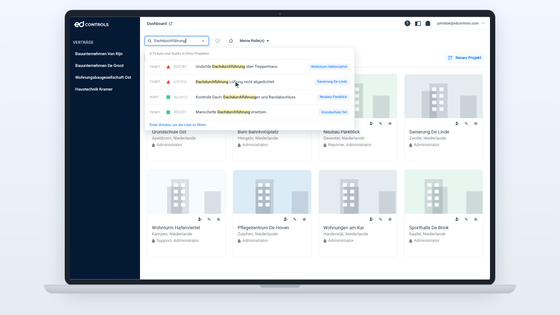
Tickets in allen Projekten gleichzeitig finden
Sie arbeiten in 4 Projekten und wissen noch, dass es irgendwo ein Ticket zu einer undichten Dachdurchführung gab, aber nicht mehr, in welchem Projekt. Seit dem letzten Update können Sie die Inhalte von Tickets und Audits innerhalb eines Projekts durchsuchen. Jetzt funktioniert das auch, wenn Sie mehrere Projekte oder einen ganzen Vertrag auswählen. Geben Sie die Begriffe ein, an die Sie sich erinnern. Schon während der Eingabe sehen Sie die Ergebnisse aus all diesen Projekten, jeweils mit dem Projektnamen. Mit einem Klick öffnet sich das Ticket oder Audit im richtigen Projekt.
- Mehrere Projekte oder einen ganzen Vertrag auswählen
- Nach den Begriffen suchen, an die Sie sich erinnern
- Ergebnisse erscheinen schon beim Tippen, mit Projektnamen
- Das Ticket oder Audit öffnet sich im richtigen Projekt
Kleine Verbesserungen im Dezember
- Übersichtlichere Projekteinstellungen. Die Einstellungen sind jetzt in einzelne Bereiche mit einem Menü auf der linken Seite aufgeteilt. So gelangen Sie direkt zur gewünschten Einstellung. So funktioniert es
- Vorschläge aus archivierten Tickets. Titel und Labels archivierter Tickets, Audits, Vorlagen und Bibliotheksdateien bleiben als Vorschläge verfügbar, und ein neues Label erscheint sofort im Labelfilter.
- Projekt-Download unter Android. Der Fortschrittsbalken zeigt jetzt, wie weit der Download wirklich ist.
Bleiben Sie über alles auf dem Laufenden, was bei Ed Controls passiert.
Über unseren Newsletter erfahren Sie als Erste von neuen Funktionen, Produkt-Updates und Verbesserungen. Sie lesen, was sich ändert, warum das für Sie nützlich ist und wie Sie es direkt einsetzen.
Außerdem informieren wir Sie über Events, Schulungen und Webinare, damit Sie nichts verpassen, was Ihnen hilft, noch effizienter mit Ed Controls zu arbeiten.